
원본
스케치
인물: 연필 스케치
사진을 스케치로: 창가 가족 사진에 살아난 흑연 터치
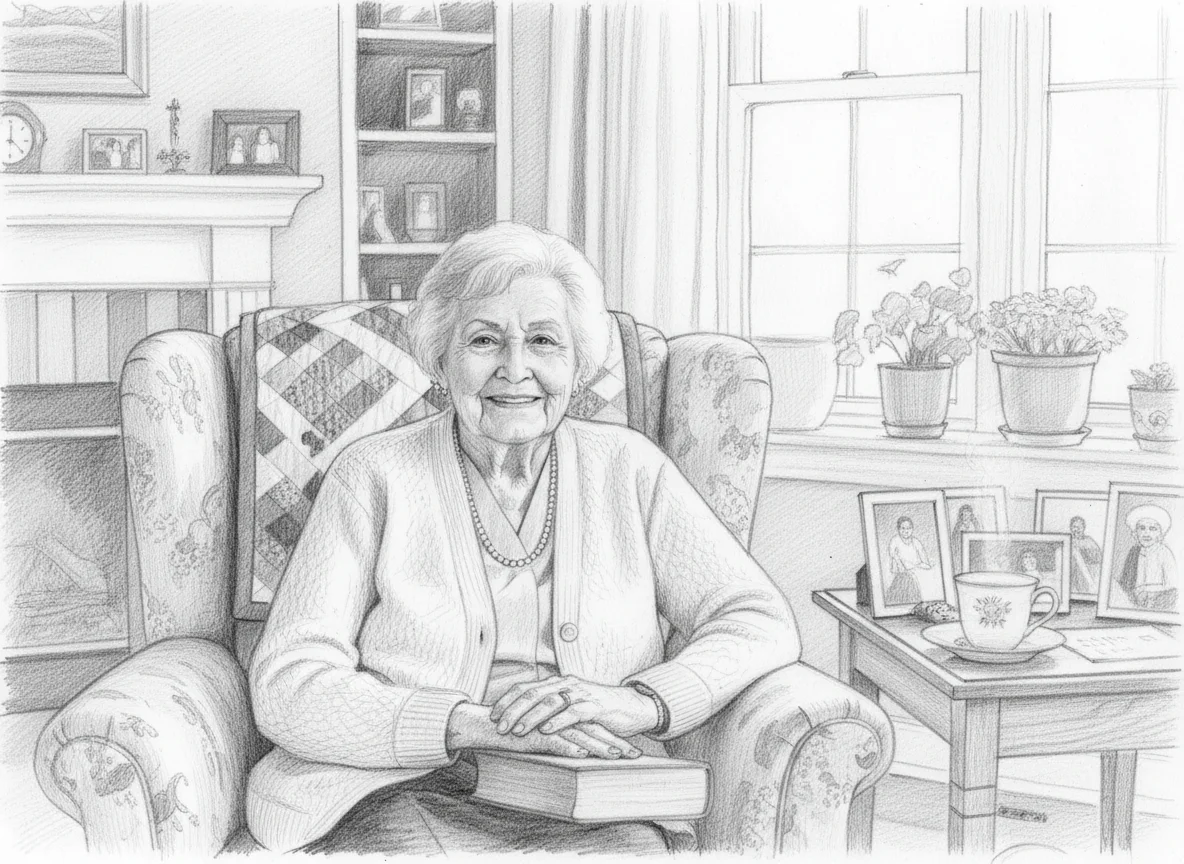
창가에 앉은 할머니, 차와 그림이 놓인 가족 사진에서 시작했습니다. 사진을 스케치로 바꿀 때 섬세한 흑연, 보이는 해칭, 흰 종이 바탕을 지정하고 자세는 그대로 두었습니다. 표정과 담요, 식물은 알아볼 수 있지만 짧은 선과 부드러운 음영으로 다시 그려졌고, 창빛은 해칭 사이에서 여전히 부드럽습니다.
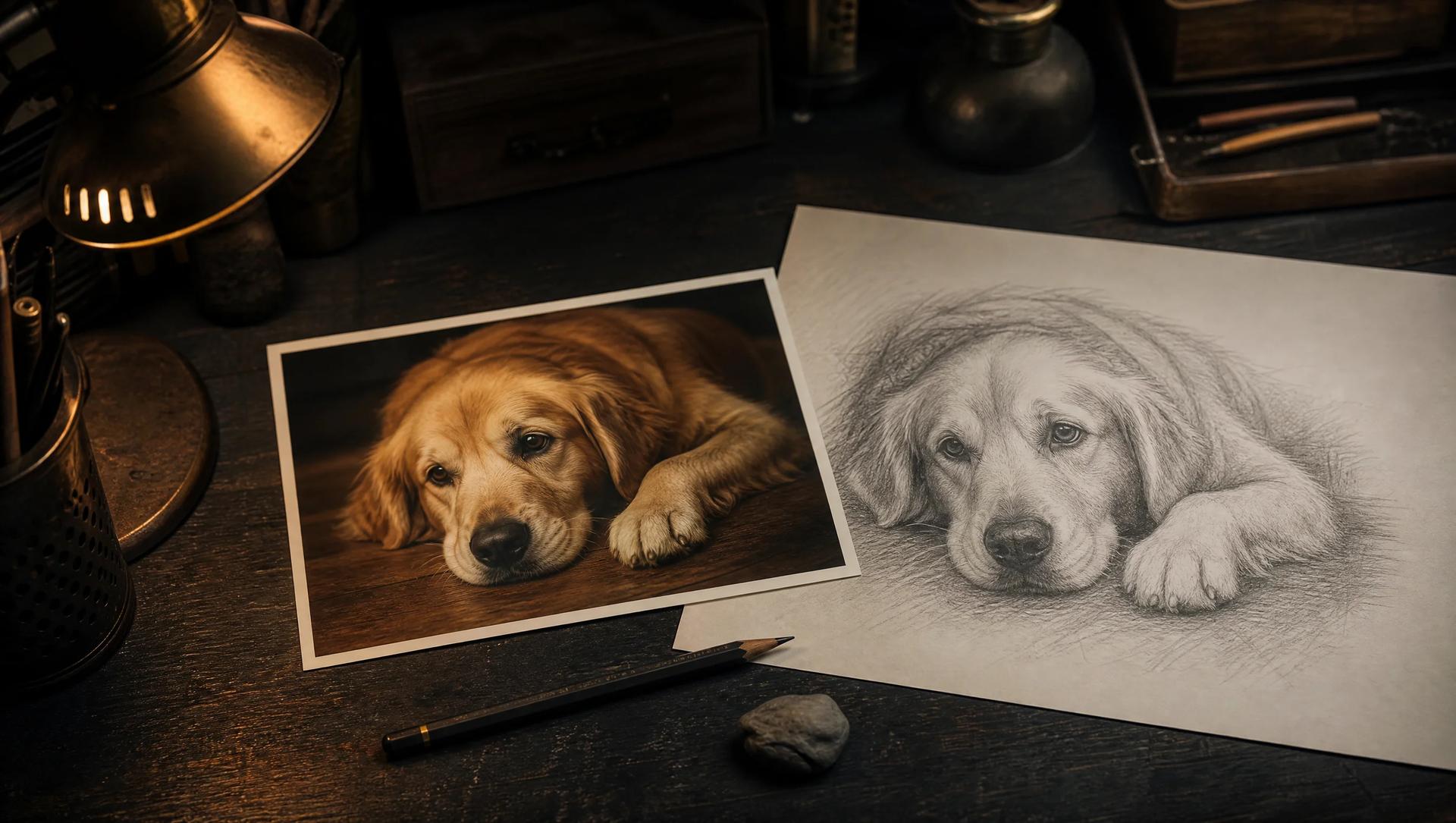
사진을 스케치로 바꾸는 작업은 아끼는 사진 한 장에서 시작합니다. 해칭이 보이는 흑연, 잉크 윤곽, 색칠에 좋은 열린 선화를 지정하면서 사진의 주제와 자세, 구도는 그대로 지킵니다. 두루뭉술한 필터를 씌우기보다, 이 인물, 반려동물, 사물, 풍경에 어울리는 터치 방향을 설명해 보세요.
입력은 사진, 출력은 새로운 시각 매체입니다. 사진의 이야기는 그대로입니다.
사진을 스케치로 바꿀 때 원하는 터치를 설명하세요. 연필, 목탄, 선화까지. 크레딧 비용은 확인 전에 표시되며, 기본 모델은 4 크레딧입니다.
아래 사례는 모두 이 페이지의 도구로 사진을 스케치로 바꾼 결과입니다. 왼쪽이 업로드한 사진, 오른쪽이 스케치 버전입니다. 슬라이더를 움직여 각 터치의 선택을 자세히 살펴보세요.
인물: 연필 스케치
창가에 앉은 할머니, 차와 그림이 놓인 가족 사진에서 시작했습니다. 사진을 스케치로 바꿀 때 섬세한 흑연, 보이는 해칭, 흰 종이 바탕을 지정하고 자세는 그대로 두었습니다. 표정과 담요, 식물은 알아볼 수 있지만 짧은 선과 부드러운 음영으로 다시 그려졌고, 창빛은 해칭 사이에서 여전히 부드럽습니다.
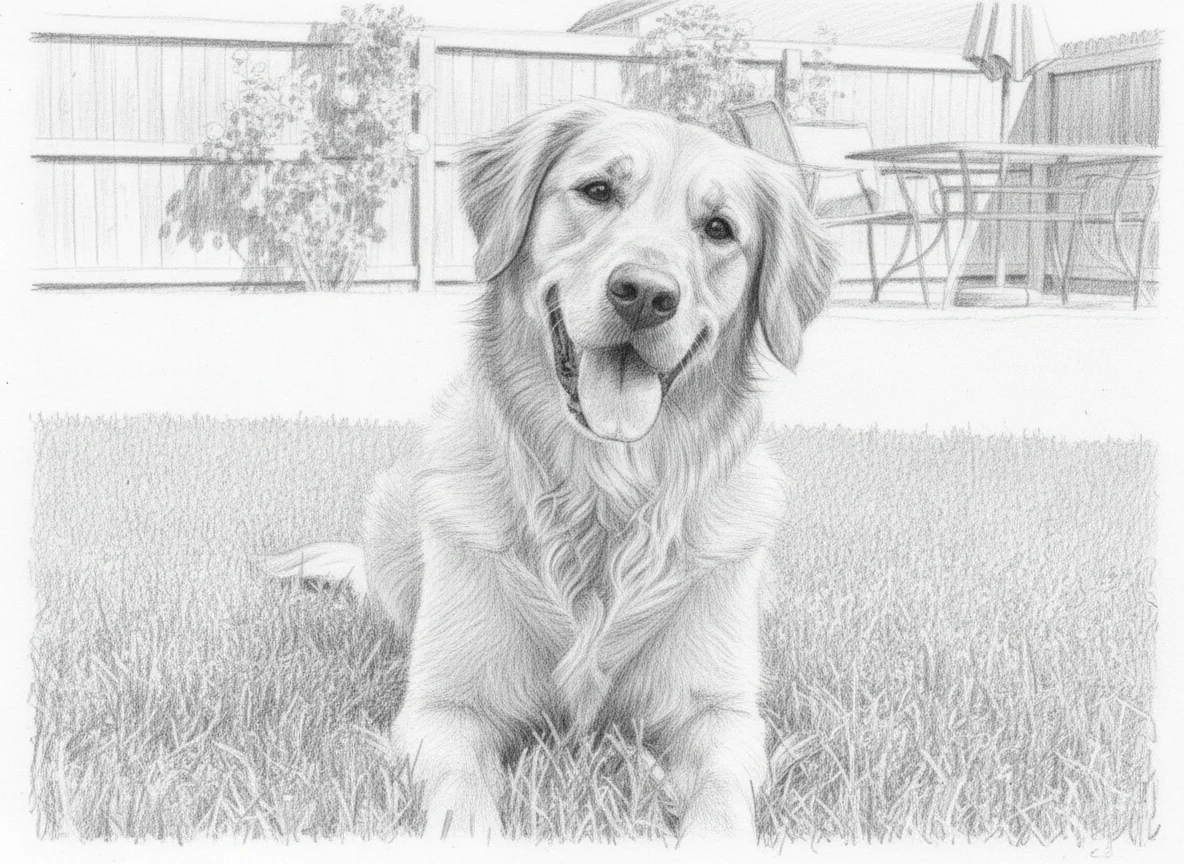
반려동물: 연필 스케치
풀밭 위의 골든 리트리버. 사진을 스케치로 옮길 때 털의 결, 귀의 음영, 눈과 코의 대비를 중심으로 지정했습니다. 겹쳐 그은 선이 원래의 색을 대신하지만, 같은 개가 한 편의 연필 작품처럼 읽힙니다. 반려동물 사진은 빛이 충분하고 윤곽이 또렷할 때 결과가 좋습니다.
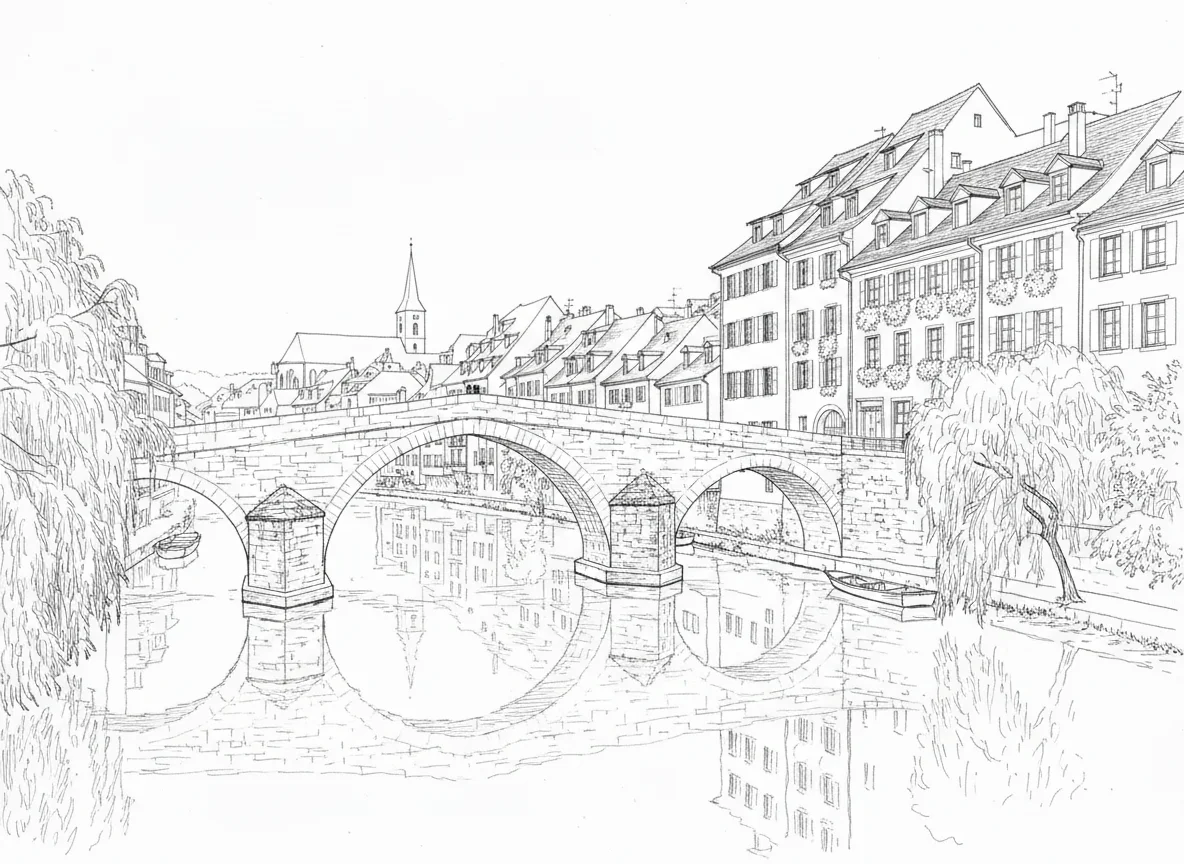
풍경: 사진에서 선화로
여행 사진 속 석교와 건물 파사드, 강변. 사진을 스케치로 바꾸는 이 버전은 장면을 잉크 윤곽과 여백으로 추렸고, 아치와 지붕, 창문은 그대로 남겼습니다. 이런 선화는 색칠 페이지의 밑그림, 건축 크로키 연습, 여행 기념으로 어울립니다.
사진을 스케치로 바꿀 사진 한 장을 고르고 시도해 볼 터치를 설명하세요. 인물, 반려동물, 색칠 페이지, 윤곽, 카드, 여행 장면.
또렷한 초상 사진을 스케치로 바꾸면 프로필 이미지, 초대장, 선물용 그림이 됩니다. 사진을 스케치로 옮길 때 빛이 충분한 얼굴은 흑연이 눈빛과 표정, 윤곽을 살리는 데 도움을 줍니다. 이어서 프롬프트를 옅은 해칭 쪽으로, 혹은 더 강한 명암 대비 쪽으로 조정해 보세요.
고양이와 강아지 사진을 스케치로 바꾸면 털의 흐름, 수염, 눈빛이 특히 살아납니다. 동물과 배경이 잘 구분되는 사진을 골라, 자세를 유지하는 연필 습작을 지정하세요. 눈과 코는 또렷하게 남아야 합니다.
나만의 색칠 페이지를 만들고 싶다면 사진 스케치 변환의 선화 버전이 알맞습니다. 깨끗한 윤곽과 넓은 여백이 핵심입니다. 가족 사진, 반려동물, 익숙한 풍경은 색칠의 몰입감을 높이고, 선화 버전은 바로 인쇄해도 좋습니다.
꽃, 사물, 반려동물 사진을 스케치로 먼저 옮겨 보면 타투 라인을 논의하기 쉬워집니다. 간결한 선을 지정하고 윤곽을 반복해 검토하며, 생성 결과를 타투이스트와 형태를 상의할 때의 시각 자료로 활용하세요.
결혼식, 새 집, 소중한 사람. 원본 구도 자체가 감정의 지점입니다. 사진을 스케치로 옮기면 흑연이나 잉크 질감이 같은 순간을 카드, 액자, 앨범에 어울리게 합니다. 스케치는 이야기를 간직한 채 매체만 바꿉니다.
다리, 골목, 파사드는 선이 강해서 여행 노트의 크로키로 모으기 좋습니다. 구조를 살리려면 선화 버전을, 연필식 풍경 해석이 필요하면 톤을 더 요청하세요. 사진을 스케치로 바꾸는 감각은 이런 터치 선택에 달렸습니다.
세 단계입니다. 사진을 고르고, 터치를 설명하고, 결과를 비교한 뒤 마음에 들지 않으면 설명을 다듬어 다시 생성하세요.
사진을 스케치로 바꾸기 좋은 선명한 장면에서 시작하세요. 얼굴, 동물, 사물, 건물이 한눈에 알아보이면 됩니다. 충분한 빛과 보이는 경계가 어디에 선과 해칭을 놓을지 결정하는 데 도움이 됩니다.
사진을 스케치로 만들 방향을 지정하세요. 해칭이 있는 연필, 대비가 강한 목탄, 여백이 넓은 선화. 분명한 시각적 설명이 터치 질감을 이끌어 주며, 별도의 그림 도구는 필요 없습니다.
미리 보기에서 사진을 스케치로 바꾼 결과와 원본을 나란히 비교하세요. 크레딧 비용은 확인 전에 표시됩니다. 다른 터치를 원하면 프롬프트의 일부만 바꿔 다시 생성하면 됩니다.
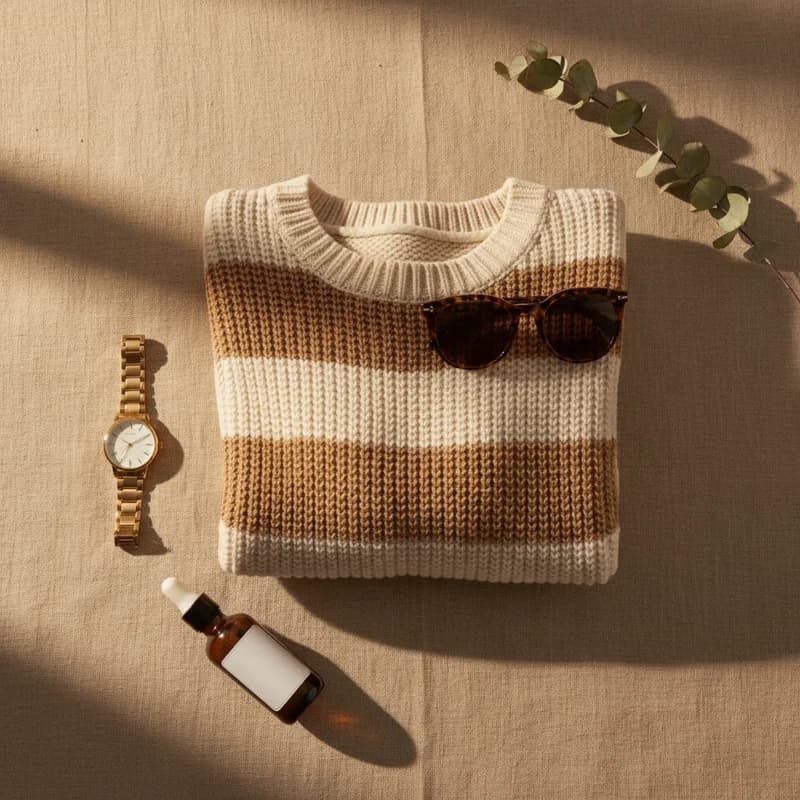
제품 사진이나 텍스트 설명을 스타일리시한 탑다운 플랫 레이 이미지로 변환하세요.
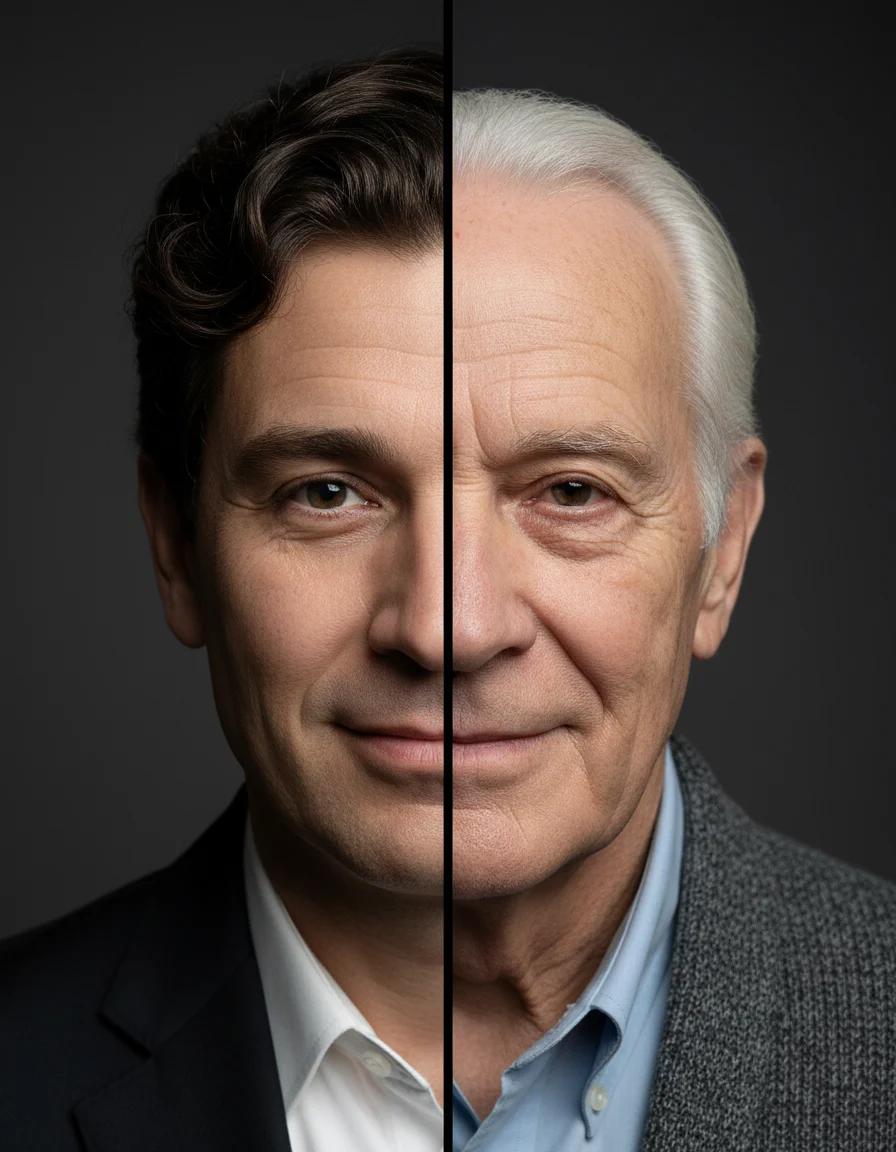
어떠한 초상화의 사실적인 노인 또는 젊은 버전을 확인합니다
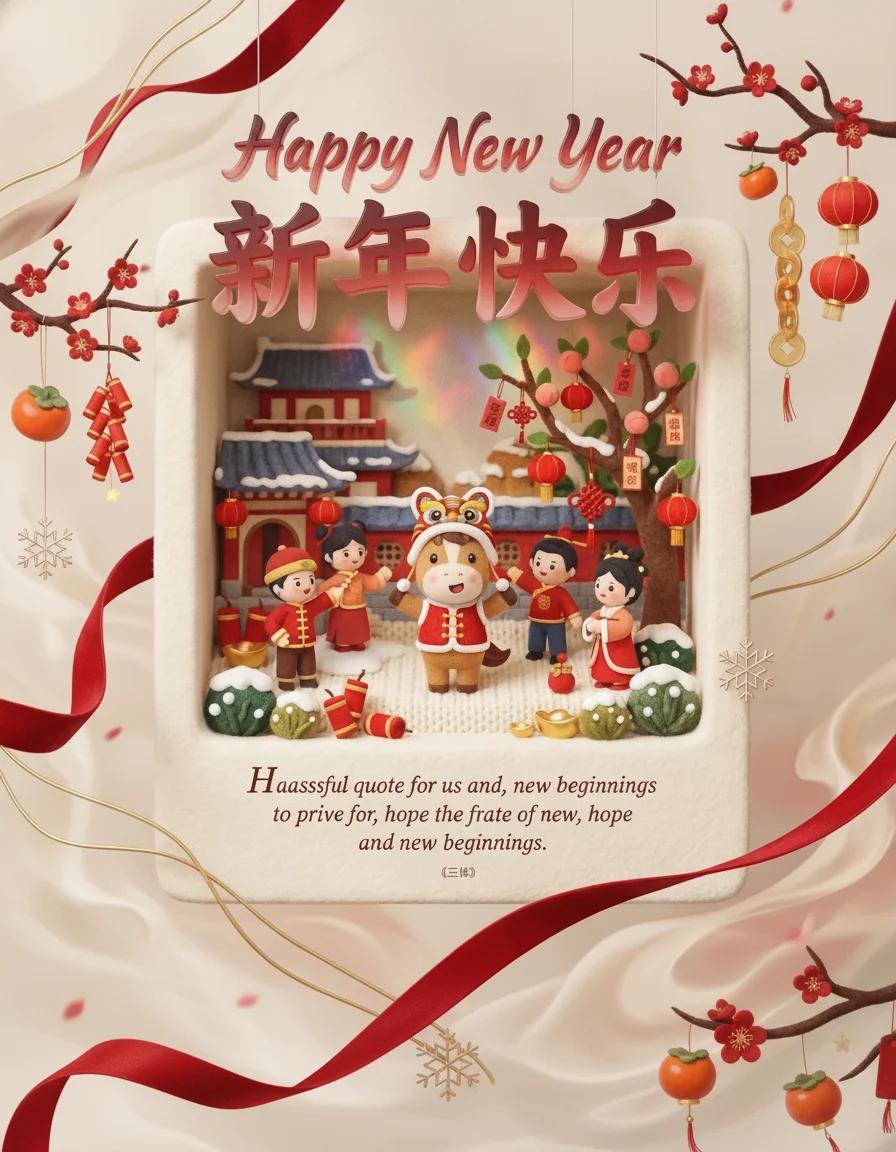
나노 바나나 프로로 새해 장면 생성하기
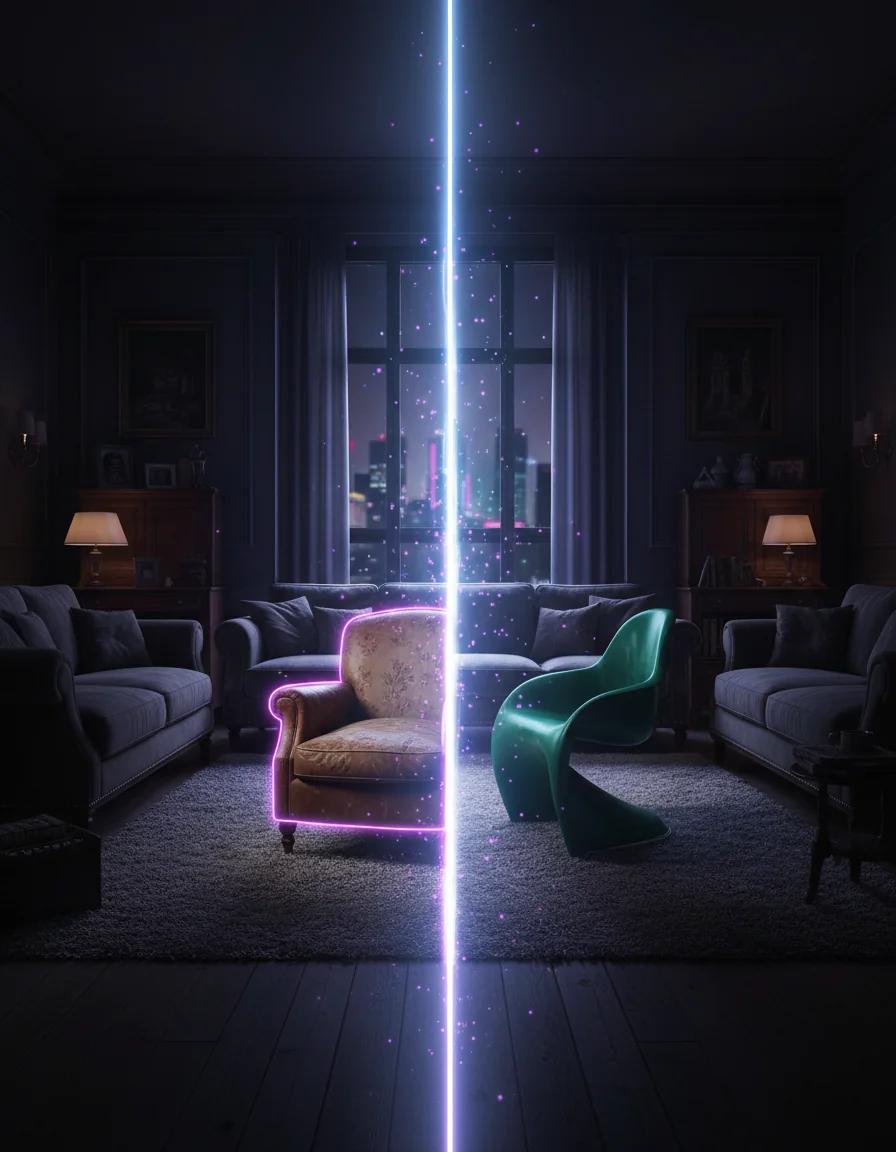
AI로 이미지 속 물체를 교체하세요
명확한 초상화를 재미있는 AI 얼굴 평가 보고서로 변환하세요.

재미있는 AI 매력 테스트를 받아 공유 가능한 점수 성적표를 받으세요.
온라인 캐리커처 메이커로 동영상에 캐리커처 효과를 추가하세요
AI로 오리지널 판타지 생물 및 몬스터 아트 만들기
원본 사진, 연필 스타일, 원하는 터치를 설명하는 방법에 관한 답변입니다.
사진을 고르고 연필, 잉크, 윤곽에 관한 문장 하나를 써 보세요. 새로운 터치가 원본 구도와 어떻게 대화하는지 확인할 수 있습니다. 미리 보기로 다음 생성 전에 사진과 스케치를 먼저 비교하세요.
사진을 스케치로