
元の写真
スケッチ
人物:鉛筆スケッチ
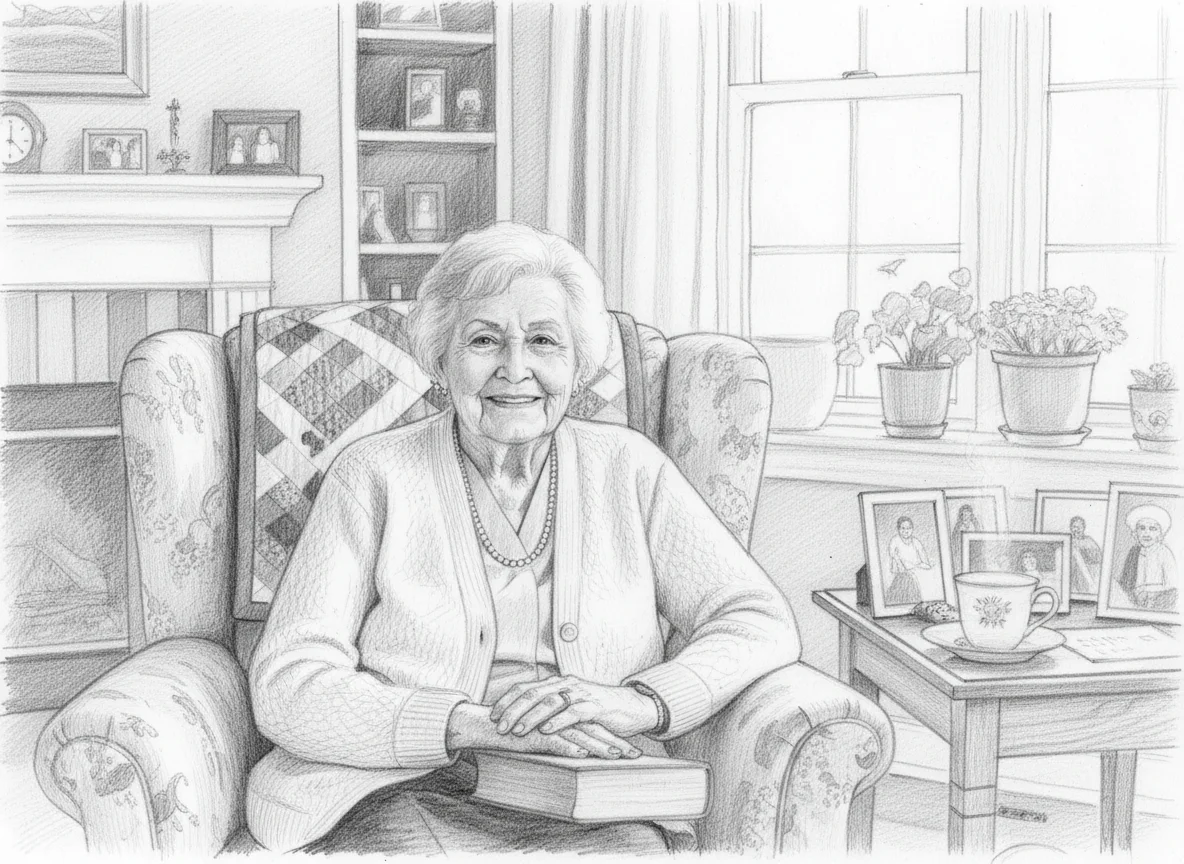
写真スケッチ実例:窓辺の家族写真に宿る鉛筆のタッチ
窓辺に座る祖母の家族写真から始めました。変換するとき、繊細な鉛筆、見えるハッチング、白い紙の質感を指定し、ポーズはそのままにしました。表情やブランケット、植物は判別できますが、短い線と柔らかな陰影で描き直されます。
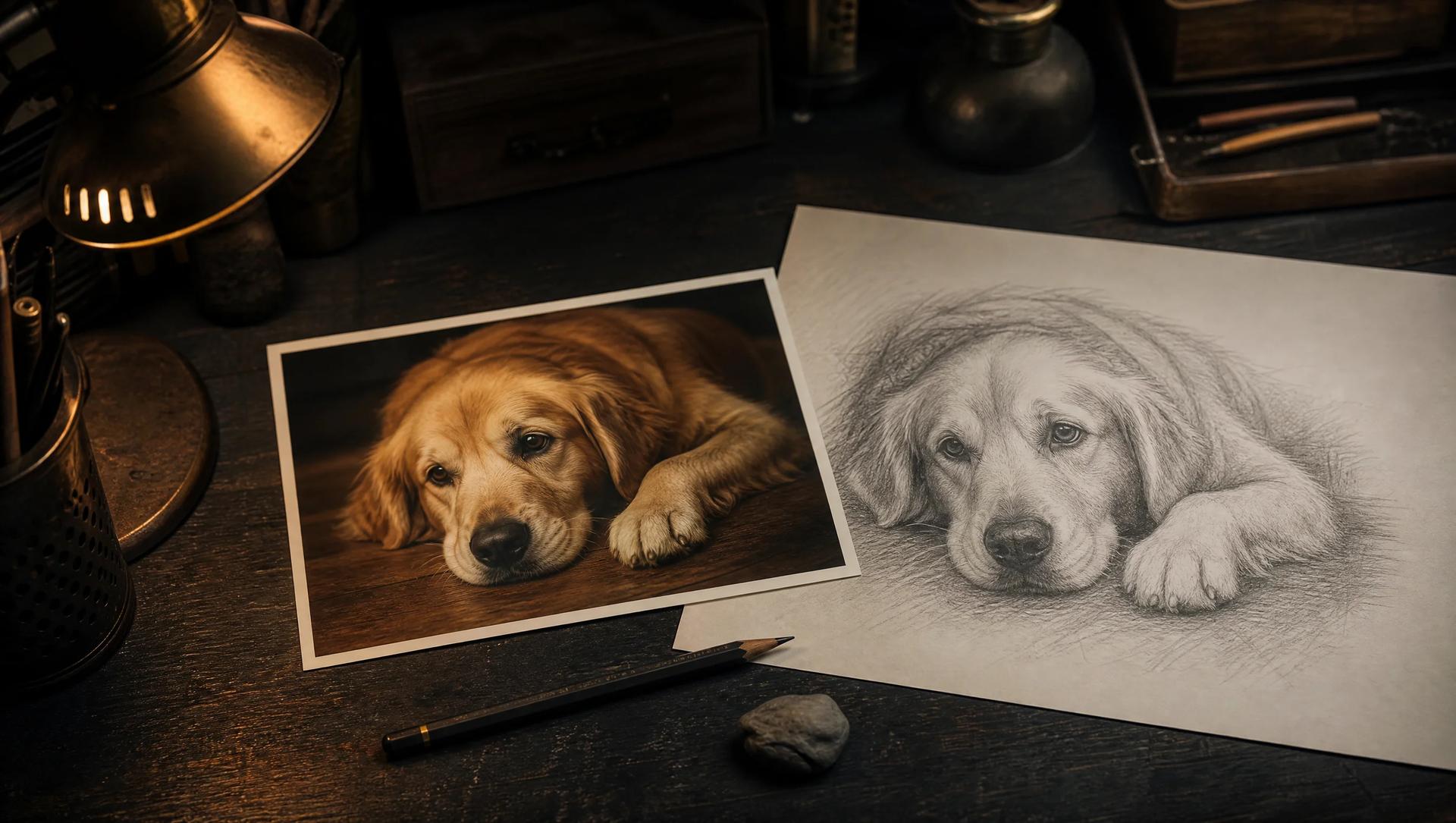
写真スケッチは、大切な一枚の写真から始まります。ハッチングの見える鉛筆や塗り絵に合う開いた線画を指定しながら、写真の主題とポーズ、構図はそのまま保ちます。この人物、ペット、風景に似合うタッチの方向を説明してみてください。
入力は写真、出力は新しい視覚媒体です。写真の物語はそのままです。
写真スケッチで欲しいタッチを説明してください。鉛筆、木炭、線画まで。クレジット費用は確認前に表示され、既定モデルは4クレジットです。
下の実例はすべてこのページのツールで変換した結果。左が写真、右がスケッチ版。スライダーで各タッチを詳しく見てください。
人物:鉛筆スケッチ
窓辺に座る祖母の家族写真から始めました。変換するとき、繊細な鉛筆、見えるハッチング、白い紙の質感を指定し、ポーズはそのままにしました。表情やブランケット、植物は判別できますが、短い線と柔らかな陰影で描き直されます。
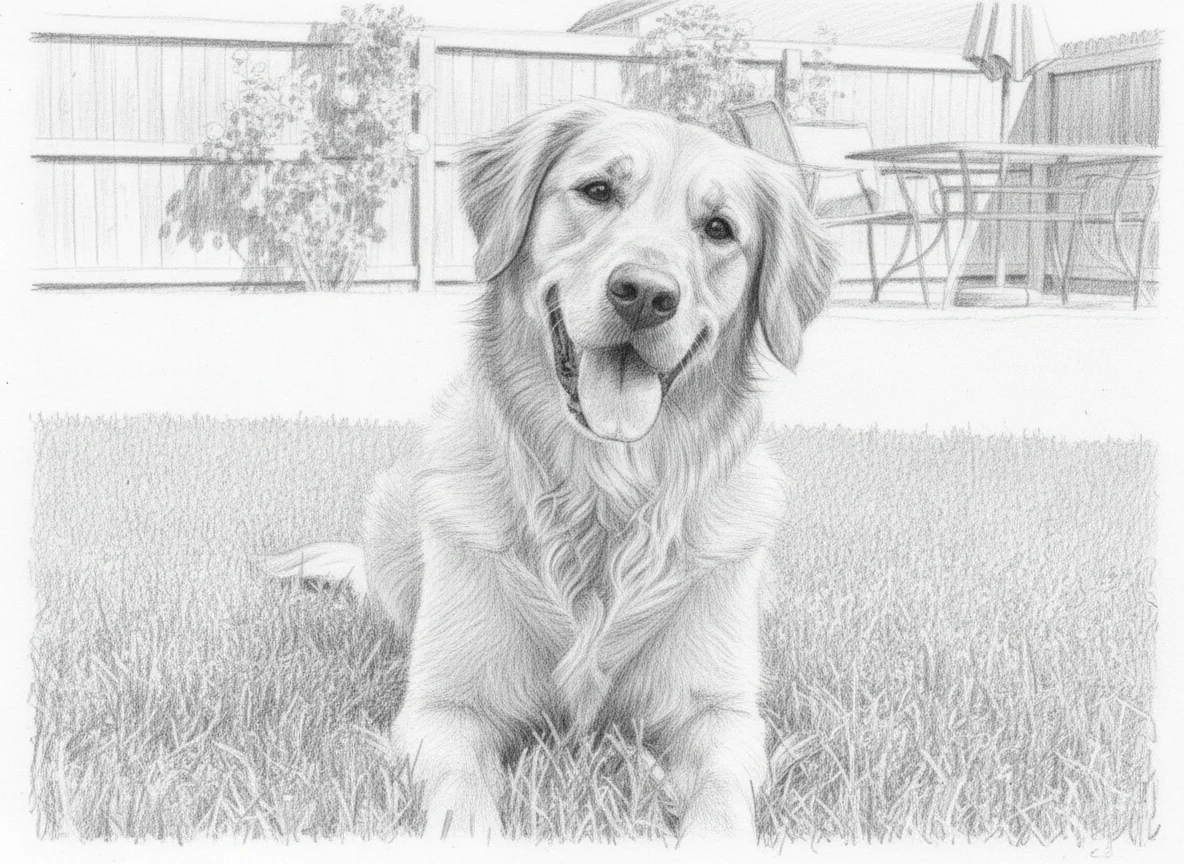
ペット:鉛筆スケッチ
芝生の上のゴールデンレトリバー。スケッチに移すとき、毛並みの流れ、耳の陰影、目と鼻のコントラストを中心に指定しました。重ねた線が元の色に代わりますが、同じ犬が一枚の鉛筆画のように読み取れます。光と輪郭がはっきりした写真ほど安定します。
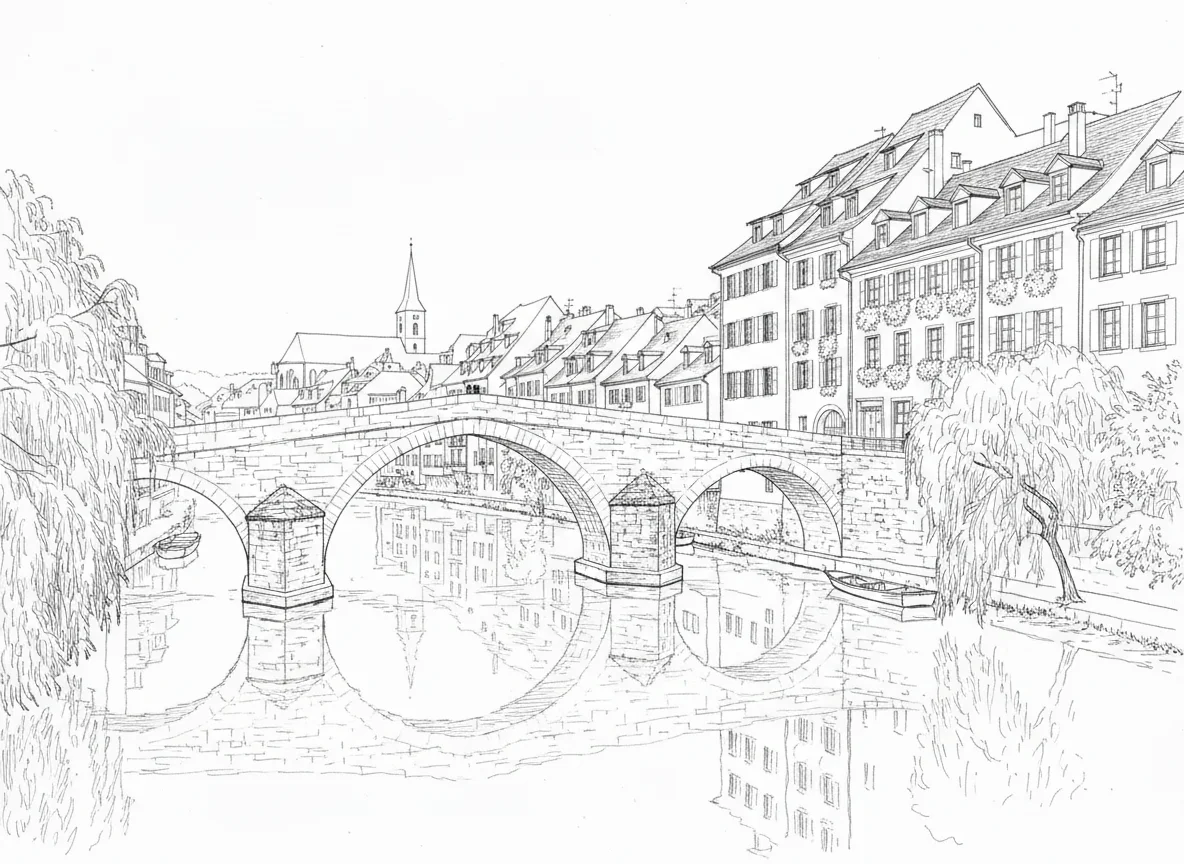
風景:写真から線画へ
旅行写真の石橋と建物のファサード、川沿い。この写真スケッチ版は場面をインクの輪郭線と余白に整理し、アーチや屋根、窓はそのまま残しました。こうした線画は塗り絵の下絵やクロッキー練習に向いています。
変換する一枚を選び、試したいタッチを説明してください。人物、ペット、塗り絵、輪郭線、カード、旅の場面。
はっきりしたポートレートを写真スケッチに変えると、プロフィール画像、招待状、贈り物のデッサンになります。この変換では、光が十分な顔に鉛筆が目元や表情、輪郭線を生かす手助けをします。プロンプトでハッチングや明暗対比を調整できます。
猫や犬の写真をスケッチに変えると、毛の流れ、ひげ、目の輝きが特に生きます。動物と背景が分かれる写真を選び、ポーズを保つ鉛筆の習作を指定してください。
自分だけの塗り絵ページを作りたいなら、写真をスケッチに変換する線画版が適しています。清潔な輪郭線と広い余白が鍵です。家族写真やペット、見慣れた風景は塗り絵に向き、線画版はそのまま印刷できます。
花、物、ペットの写真をスケッチに先に移してみると、タトゥーのラインを相談しやすくなります。簡潔な線を指定して輪郭を検討し、タトゥーアーティストとの相談資料にしてください。
結婚式、新居、大切な人。元の構図そのものが思い出です。スケッチに変えると、鉛筆やインクの質感が同じ瞬間をカードや額装、アルバムに似合う形にします。スケッチは物語を保ったまま媒体だけを変えます。
橋、路地、ファサードは線が強く、旅行ノートのクロッキーに向く題材です。構造を生かすなら線画版を、鉛筆らしい風景ならトーンを追加で依頼してください。仕上がりはタッチの選び方次第です。
写真を選び、タッチを説明し、結果を比較。気に入らなければ説明を整えて再生成してください。
スケッチ変換に向いた鮮明な場面から始めてください。顔、動物、建物が一目で分かれば十分です。十分な光と輪郭が線の置き場所を決める助けになります。
写真をスケッチに変換する方向を指定します。ハッチングのある鉛筆、コントラストの強い木炭、余白の広い線画。明確な視覚的説明がタッチの質感を導き、絵を描く道具は必要ありません。
プレビューで生成結果と元の写真を並べて比較してください。クレジット費用は確認前に表示されます。別のタッチが欲しければ、プロンプトの一部だけ変えて再生成すれば大丈夫です。
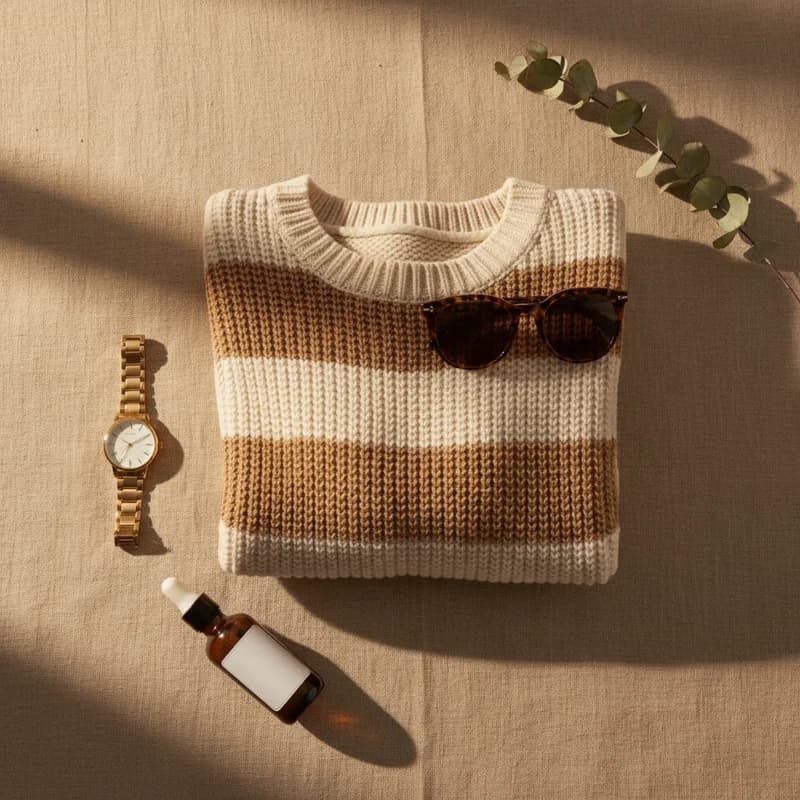
製品写真またはテキスト説明を、スタイル付きのトップダウンフラットレイ画像に変換します。
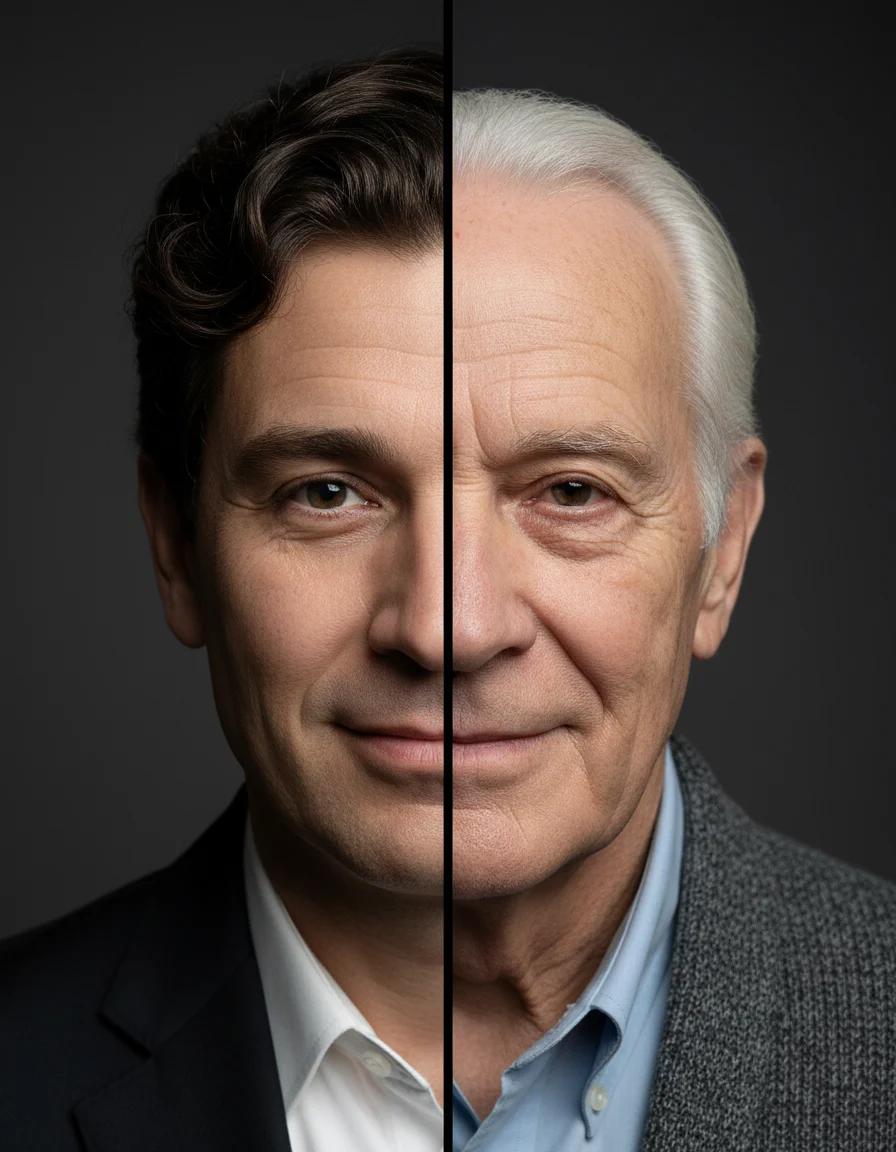
任意のポートレートの現実的な年齢バージョンを確認できます
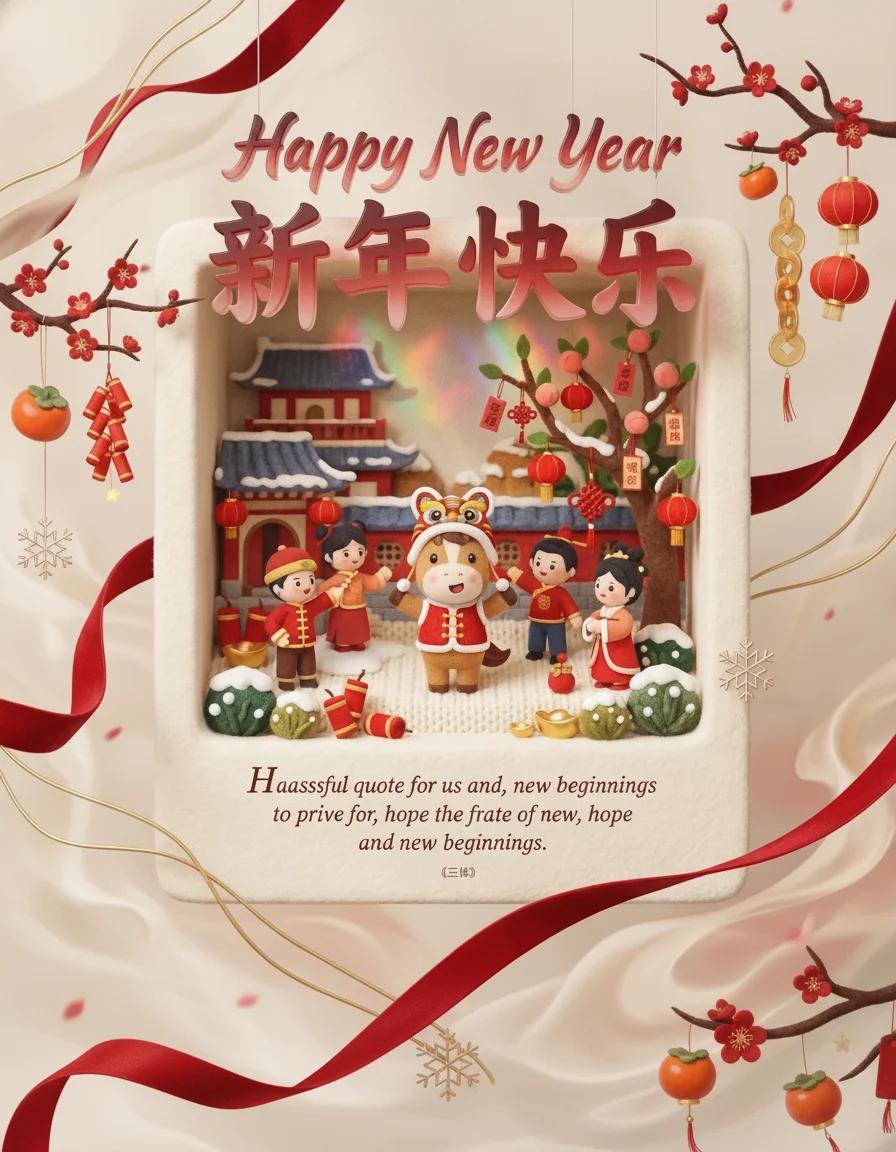
ナノバナナプロで新年のシーンを生成
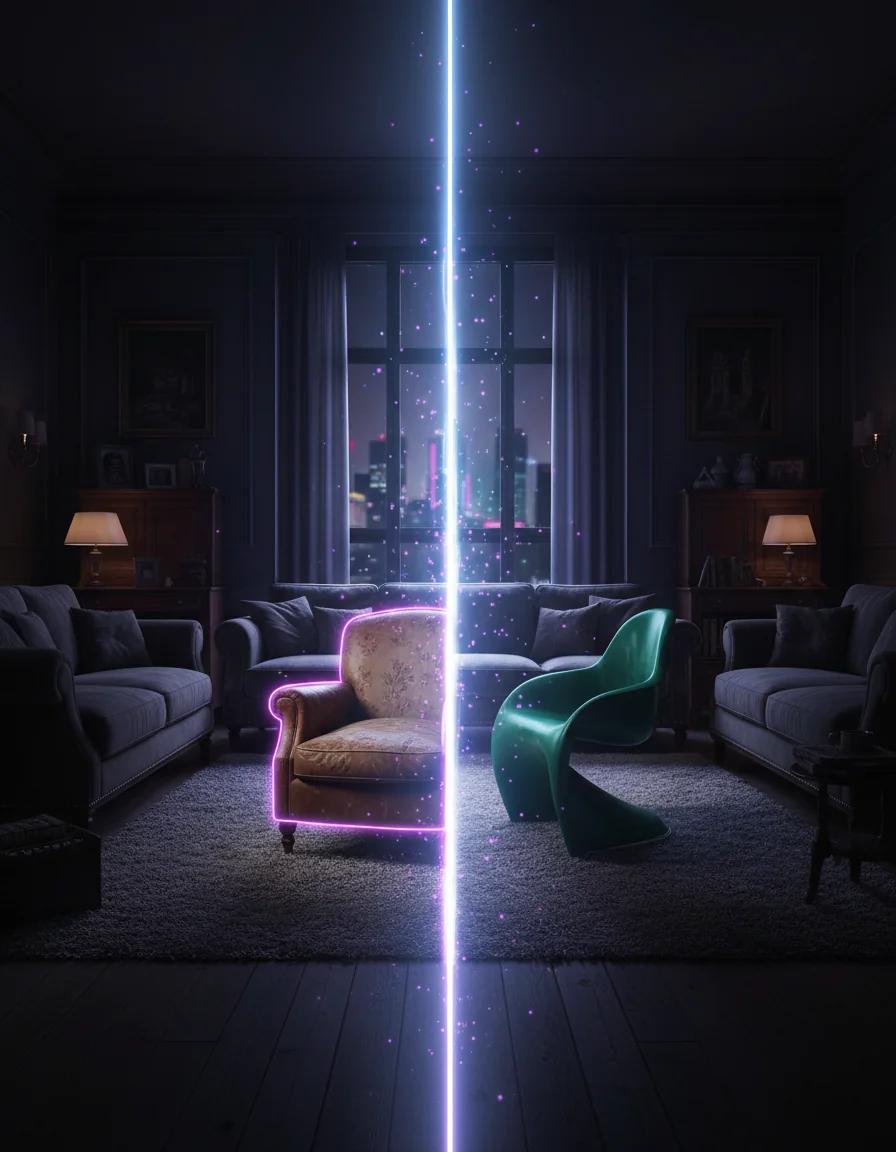
AIで画像内のオブジェクトを置き換える
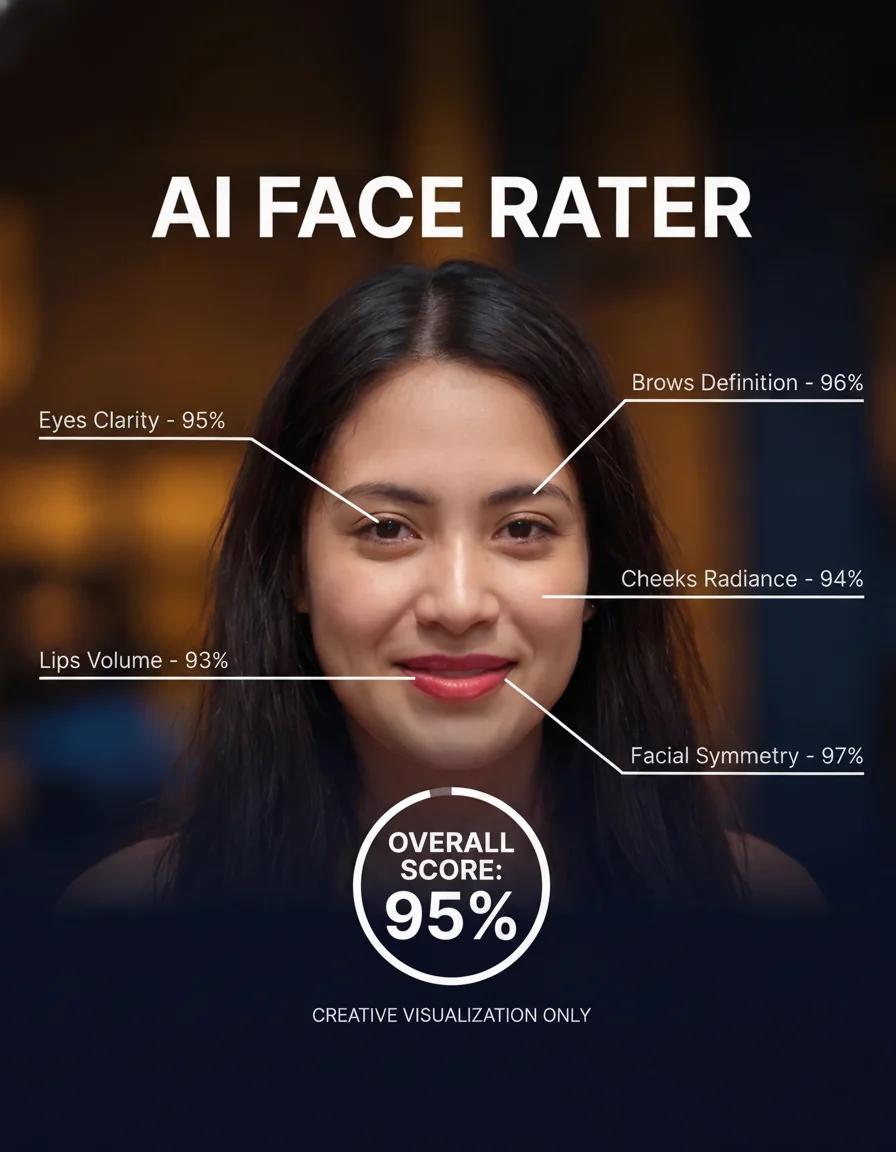
明確なポートレートを楽しいAIフェイス評価レポートに変換します。
遊び心のあるAI魅力テストを受けて、共有可能なスコアレポートカードを取得する
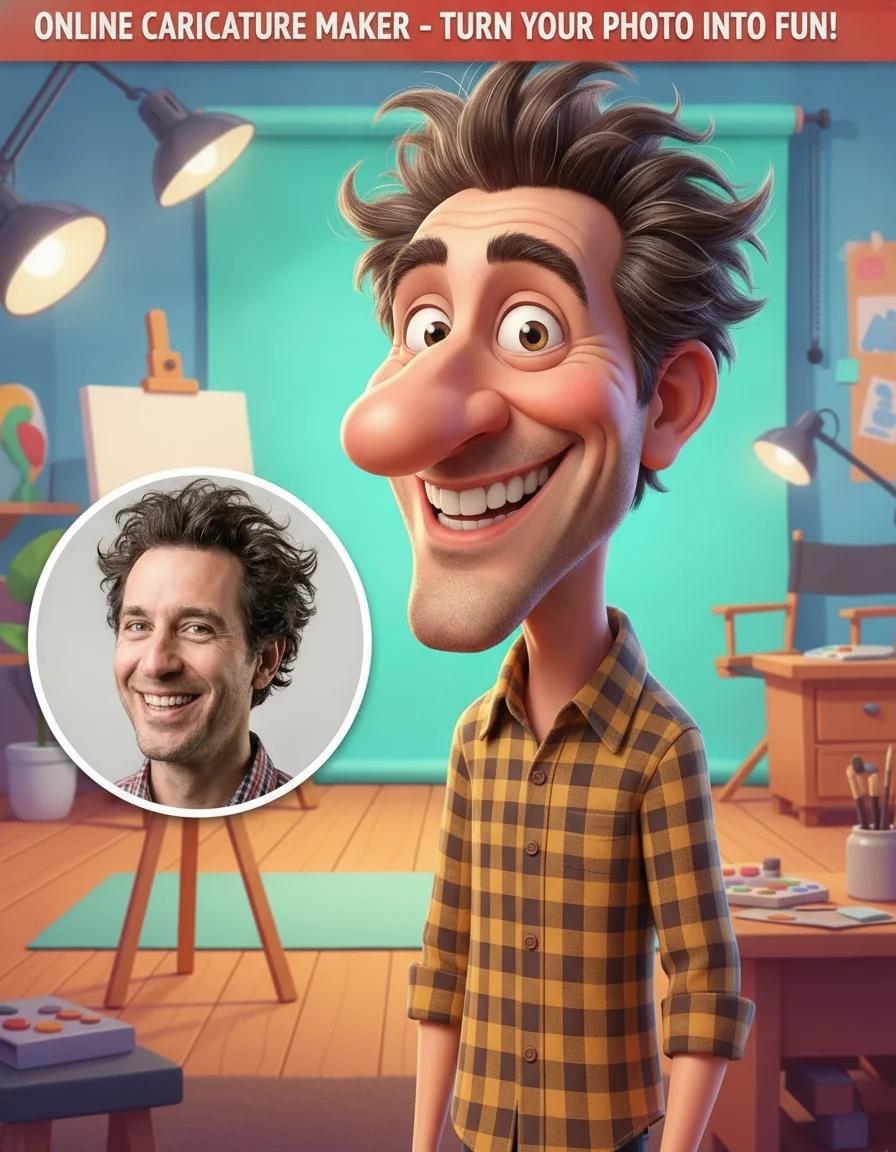
オンライン似顔絵メーカーで動画にカリカチュアエフェクトを追加
AIを使用してオリジナルのファンタジークリーチャーとモンスターアートを作成します。
元の写真、鉛筆スタイル、タッチの説明方法についての回答です。