MaxArt AI
Prezzi
Crea
  • Effetti Video AI
  • Effetti Immagine AI
Modelli
  • Nano Banana 2.1Nuovo
  • GPT Immagine 2.5Nuovo
  • Seedance 2.5Nuovo
  • GPT Immagine 2
  • Cavallo Felice
  • Seedance 2.0
  • Seedream 5.0 Pro
  • OiiOii AI
  • A2E AINuovo
  • Google Flow

Caricamento...

    English
    Français
    Deutsch
    Español
    Italiano
    日本語
    한국어
    Русский
    繁体中文
    Português
    Informativa sulla privacyTermini di servizio

    © 2026 MaxArt.ai All rights reserved.

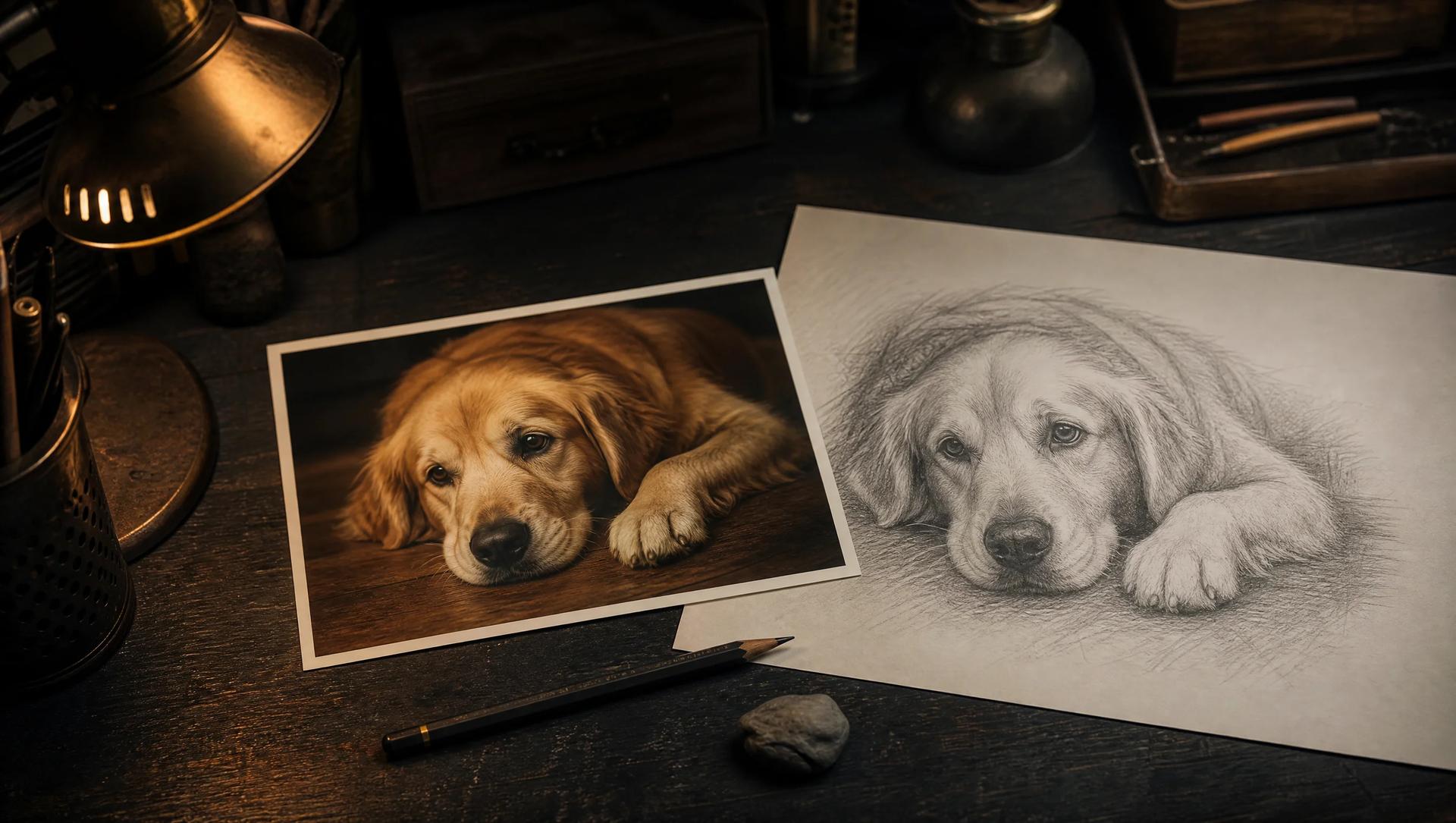
    Una fotografia a colori di un golden retriever accanto alla sua versione in disegno a matita su un tavolo da artista
    1. Home
    2. Effetti Immagine AI
    3. Foto in Disegno

    Trasformare Foto in Disegno: Un Tratto a Mano per le Tue Foto

    Carica una foto e scegli tra matita, inchiostro o disegno lineare

    Trasformare foto in disegno inizia da un’immagine che conta per te. Chiedi grafite con tratteggio, contorni a inchiostro o una versione aperta da colorare, mantenendo soggetto, posa e composizione della fotografia. Invece di applicare una ricetta visiva generica, descrivi la direzione del tratto che si adatta al ritratto, all’animale, all’oggetto o al paesaggio che hai caricato.

    Apri lo strumento per trasformare foto in disegnoGuarda gli esempi prima e dopo
    Una fotografia a colori di un golden retriever accanto alla sua versione in disegno a matita su un tavolo da artista

    Entra un’immagine; esce un nuovo mezzo visivo, senza perdere il soggetto della fotografia.

    Strumento per trasformare foto in disegno

    Carica un’immagine e descrivi la finitura desiderata: matita, carboncino o disegno lineare. Il costo in crediti è mostrato prima della conferma; il modello predefinito costa 4 crediti.

    Caricamento...

    Prima e dopo: trasformare foto in disegno

    Ogni coppia qui sotto è stata creata con lo strumento di questa pagina: da un lato la foto caricata, dall’altro la versione disegnata. Trascina il cursore per esaminare ogni scelta di tratto.

    Dopo: disegno generato — Ritratto: trasformare foto in disegno a matita
    Prima
    Disegno

    Ritratto: trasformare foto in disegno a matita

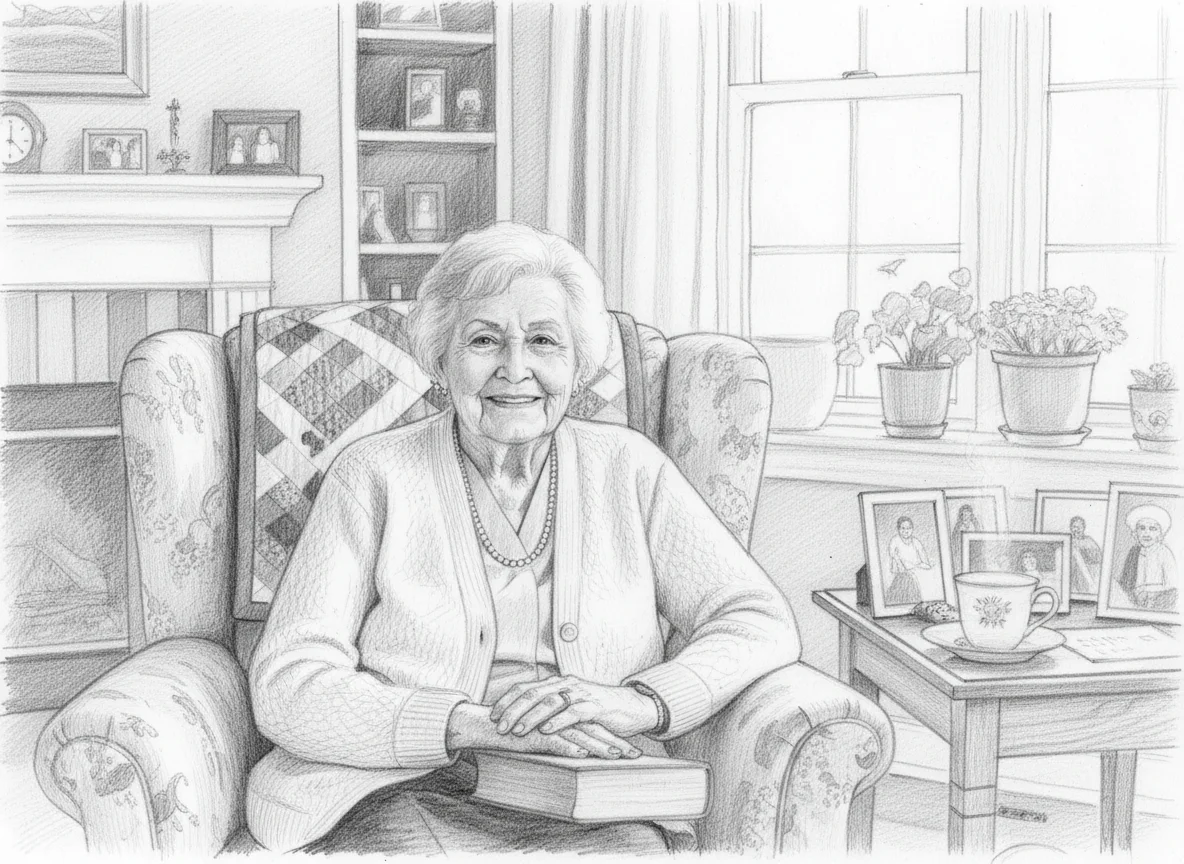
    Trasformare foto in disegno: un ritratto vicino alla finestra prende grafite

    In questo esempio, trasformare foto in disegno parte da un ritratto di famiglia: una nonna seduta vicino a una finestra, con luce laterale, tè e quadri sullo sfondo. La richiesta descrive grafite fine, tratteggio visibile e carta bianca, senza cambiare la posa. Quando trasformare foto in disegno significa conservare un ricordo, l’espressione, la coperta e le piante restano riconoscibili, ma vengono costruite da tratti brevi e ombre morbide. Trascina il cursore per confrontare la fotografia con il risultato e osservare come cambia il mezzo senza cancellare la scena.

    Dopo: disegno generato — Animale: trasformare foto in disegno a matita
    Prima
    Disegno

    Animale: trasformare foto in disegno a matita

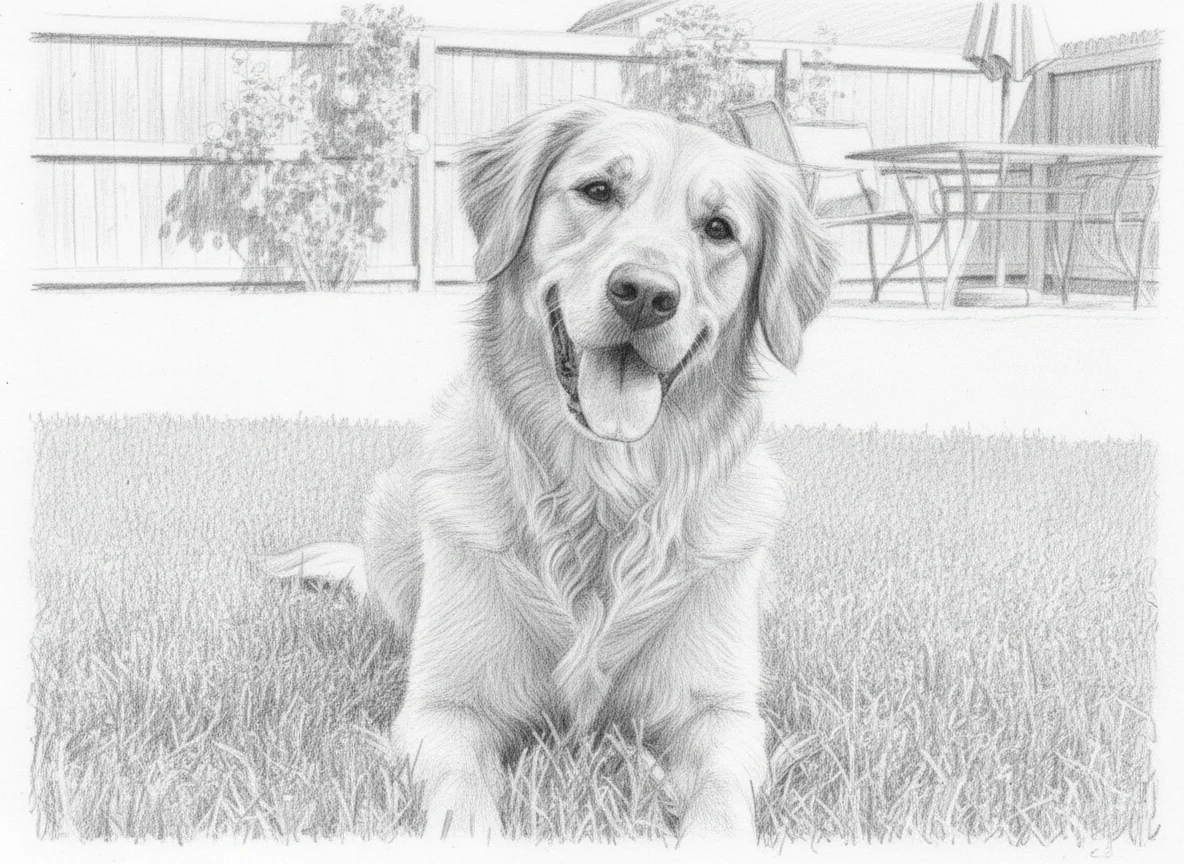
    Trasformare foto in disegno: un golden retriever in giardino diventa studio a grafite

    La seconda dimostrazione mostra un golden retriever disteso sull’erba. Per trasformare foto in disegno, la richiesta privilegia la texture del pelo, l’ombra sulle orecchie e il contrasto di occhi e muso. Il risultato usa linee sovrapposte al posto del colore originale, quindi l’animale sembra ancora lo stesso cane, ma con la lettura di un disegno a matita. Le fotografie di animali funzionano bene con buona luce e un soggetto chiaro; trasformare foto in disegno aiuta a mettere in evidenza dettagli di pelo e baffi.

    Dopo: disegno generato — Paesaggio: trasformare foto in disegno lineare
    Prima
    Disegno

    Paesaggio: trasformare foto in disegno lineare

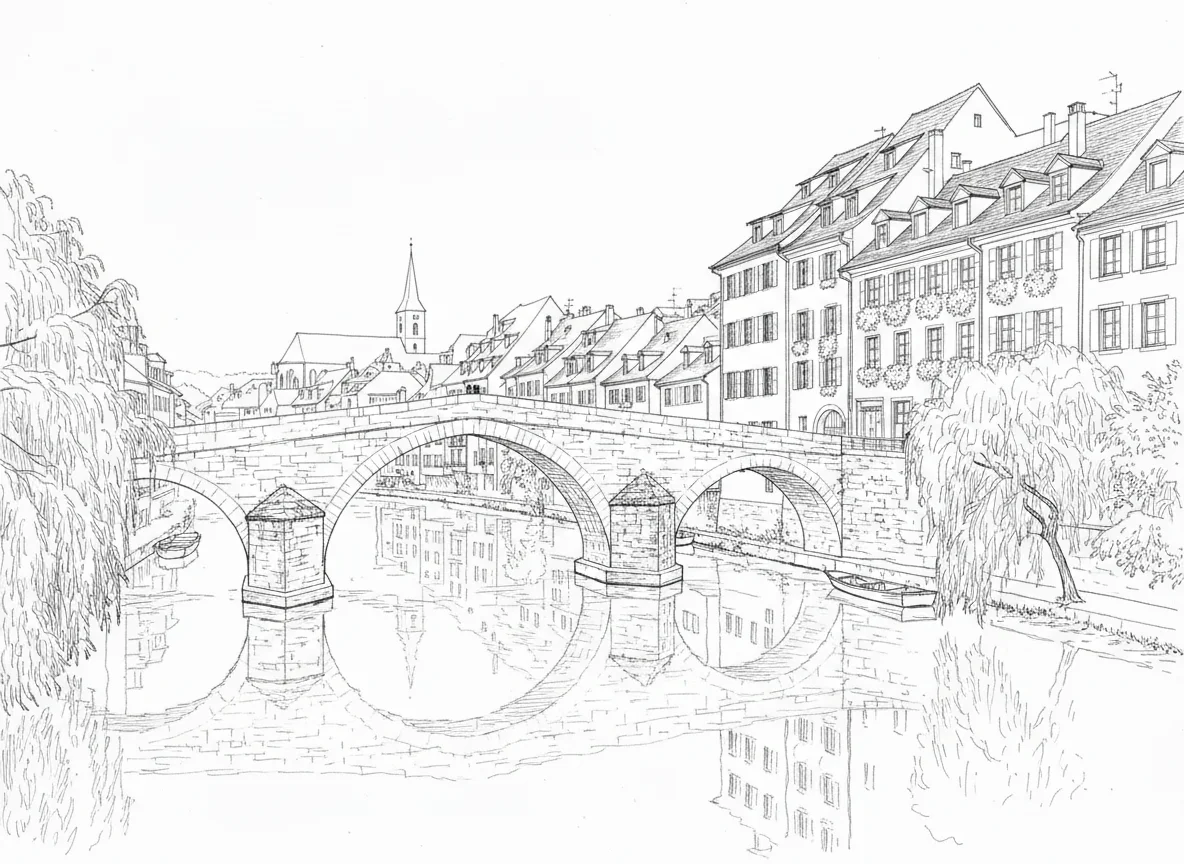
    Trasformare foto in disegno: un ponte di pietra diventa disegno a inchiostro

    In questa foto di viaggio ci sono un ponte di pietra, facciate e sponde del fiume. Qui trasformare foto in disegno riduce la scena a contorni a inchiostro e aree bianche, mantenendo archi, tetti e finestre che definiscono il luogo. Questo tipo di disegno lineare è utile come base aperta da colorare, per studiare architettura o per conservare un ricordo di viaggio. Trasformare foto in disegno non richiede di ridisegnare la scena a mano: descrivi la finitura che vuoi ottenere dall’immagine caricata.

    Sei modi per trasformare foto in disegno

    Ritratti, animali, pagine da colorare, contorni, biglietti e scene di viaggio possono partire dalla stessa decisione: scegliere una foto e descrivere il tratto che vuoi esplorare.

    🖼️

    Trasformare foto in disegno per ritratti e profili

    Da un ritratto nitido, trasformare foto in disegno produce un’immagine adatta a profilo, invito o regalo. Un volto ben illuminato aiuta la grafite a mantenere occhi, espressione e silhouette; chi usa questo strumento per trasformare foto in disegno può poi regolare la richiesta per un tratteggio leggero o un contrasto più marcato.

    🐾

    Trasformare foto in disegno per animali domestici

    Chi conserva foto di cani e gatti può usare questo strumento per trasformare foto in disegno e mettere in risalto pelo, baffi e sguardo. Scegli un’immagine in cui l’animale si stacca dallo sfondo e chiedi uno studio a matita che rispetti la posa: per trasformare foto in disegno con un animale, occhi e muso devono restare leggibili.

    🖍️

    Trasformare foto in disegno per pagine da colorare

    Per creare una pagina da colorare personale, trasformare foto in disegno con contorni puliti e spazio bianco è un buon punto di partenza. Foto di famiglia, animali e luoghi conosciuti rendono l’attività più vicina a chi colorerà, e trasformare foto in disegno lineare lascia il risultato aperto e pronto per la stampa.

    ✒️

    Trasformare foto in disegno per contorni da tatuaggio

    Un fiore, un oggetto o la foto di un animale possono passare attraverso trasformare foto in disegno prima della conversazione su un tratto da tatuaggio. Chiedi linee semplici, rivedi i contorni e usa la versione generata come riferimento visivo: trasformare foto in disegno aiuta a discutere la forma prima dell’appuntamento con chi tatuerà.

    🎁

    Trasformare foto in disegno per biglietti e ricordi

    Quando trasformare foto in disegno riguarda un matrimonio, una casa o una persona cara, la composizione originale resta il riferimento emotivo. Una finitura a grafite o a inchiostro può rendere lo stesso momento adatto a biglietto, cornice o album: trasformare foto in disegno conserva il soggetto mentre cambia il mezzo.

    🏞️

    Trasformare foto in disegno per viaggi e architettura

    Ponti, vicoli antichi e facciate hanno linee forti, quindi trasformare foto in disegno aiuta a creare studi per il taccuino di viaggio. Chiedi un disegno lineare per preservare la struttura oppure più ombreggiatura quando vuoi una lettura a matita del paesaggio: trasformare foto in disegno rende lo scatto un ricordo da sfogliare.

    Come trasformare foto in disegno

    Il processo ha tre momenti: scegliere la foto, descrivere la finitura e confrontare il risultato con l’originale.

    1

    Carica una foto con un soggetto definito

    Per trasformare foto in disegno, inizia da un’immagine nitida in cui volto, animale, oggetto o edificio risaltino. Luce sufficiente e bordi visibili ti aiutano a decidere quali parti meritano linee e tratteggio.

    2

    Descrivi il tratto che vuoi vedere

    Quando trasformare foto in disegno è il tuo obiettivo, indica se preferisci matita con tratteggio, carboncino a contrasto forte o disegno lineare con aree aperte. Una descrizione visiva chiara guida la finitura senza richiedere strumenti di illustrazione separati.

    3

    Genera, confronta e affina la richiesta

    Dopo aver usato lo strumento per trasformare foto in disegno, confronta il risultato nell’anteprima con l’immagine caricata. Il costo in crediti appare prima della conferma; se vuoi un altro tratto, modifica una parte della richiesta e genera di nuovo.

    Altri effetti immagine con IA

    Generatore di Lay Flat AI

    Generatore di Lay Flat AI

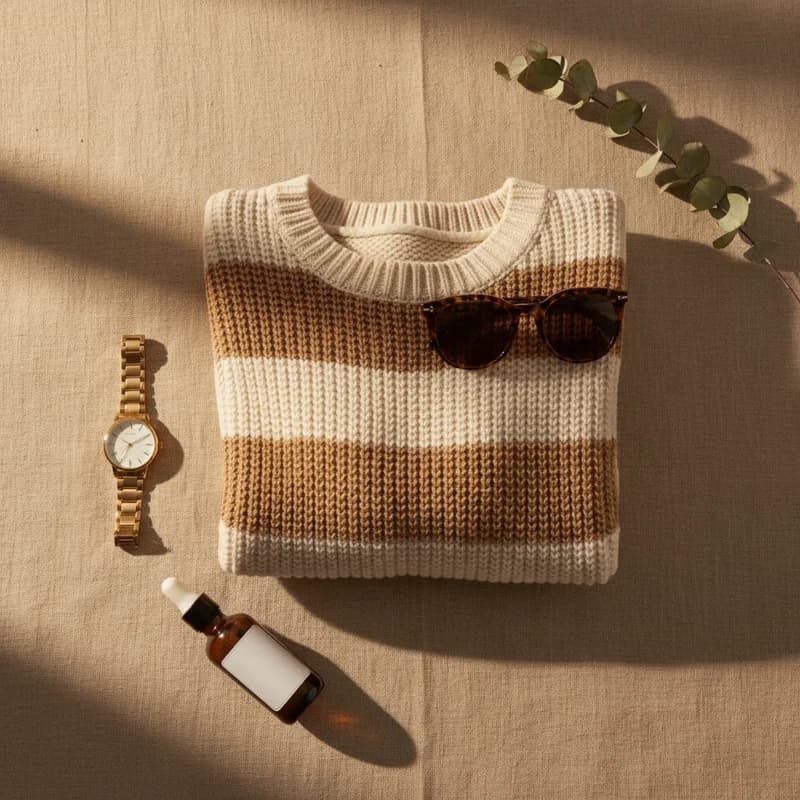
    Trasforma una foto di prodotto o una descrizione testuale in un'immagine stilizzata a volo d'uccello

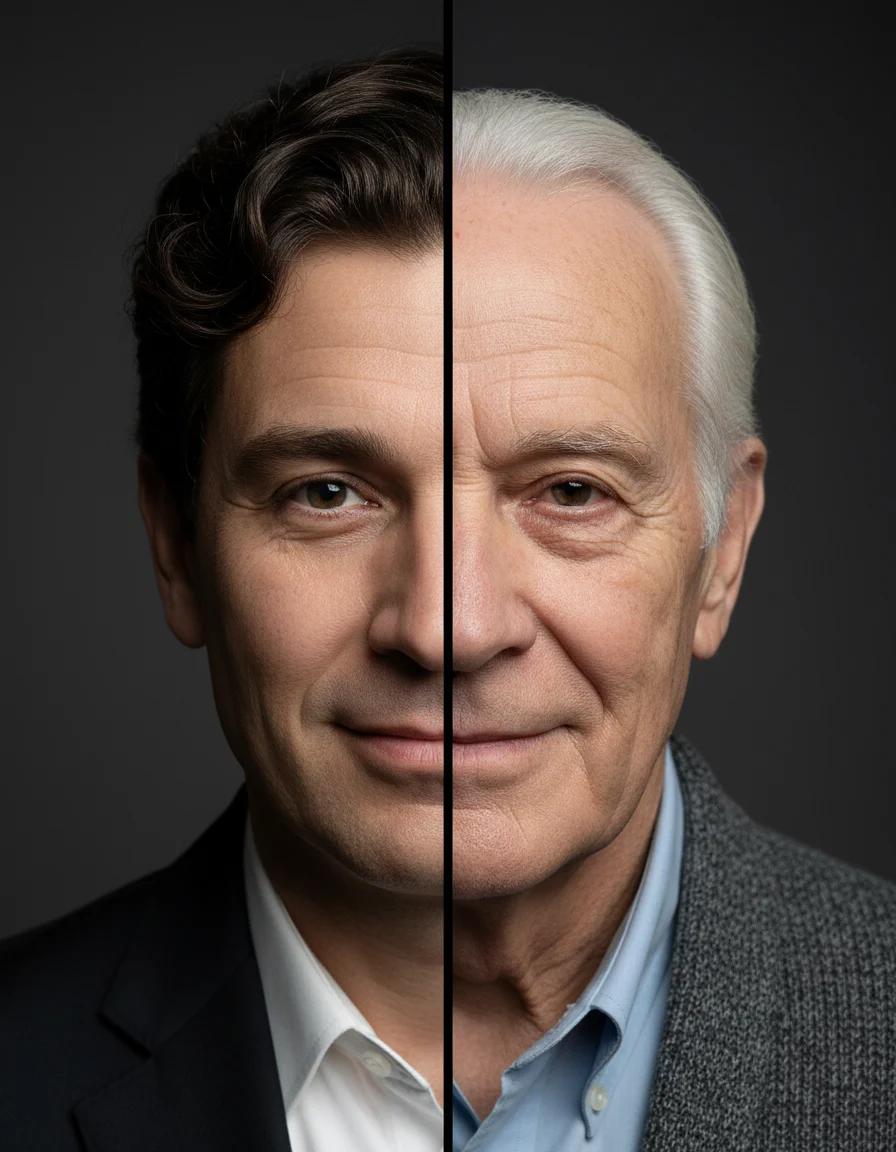
    Progresso di Età AI

    Progresso di Età AI

    Visualizza una versione realistica più vecchia o più giovane di qualsiasi ritratto

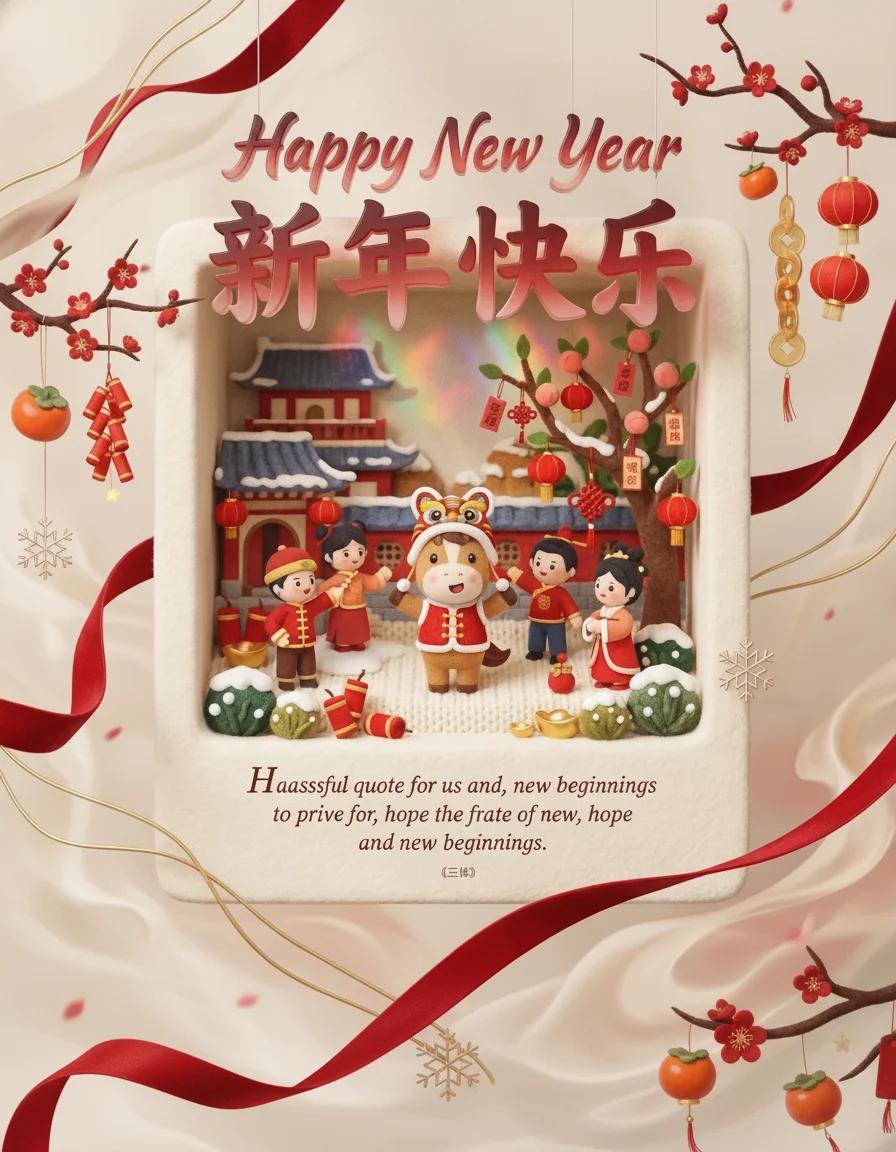
    Buon Anno

    Buon Anno

    Genera scena di buon anno con nano banana pro

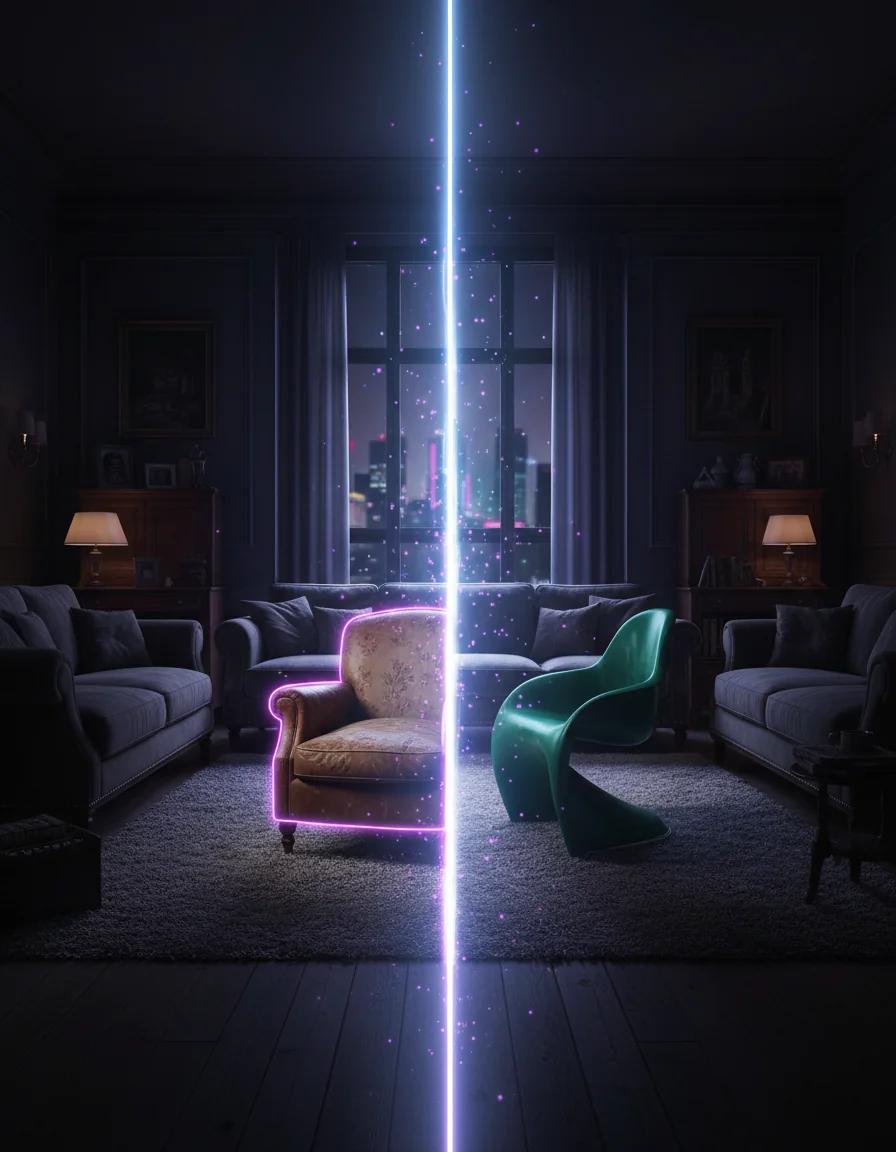
    Sostituzione IA

    Sostituzione IA

    Sostituisci oggetti nelle tue immagini con l'AI

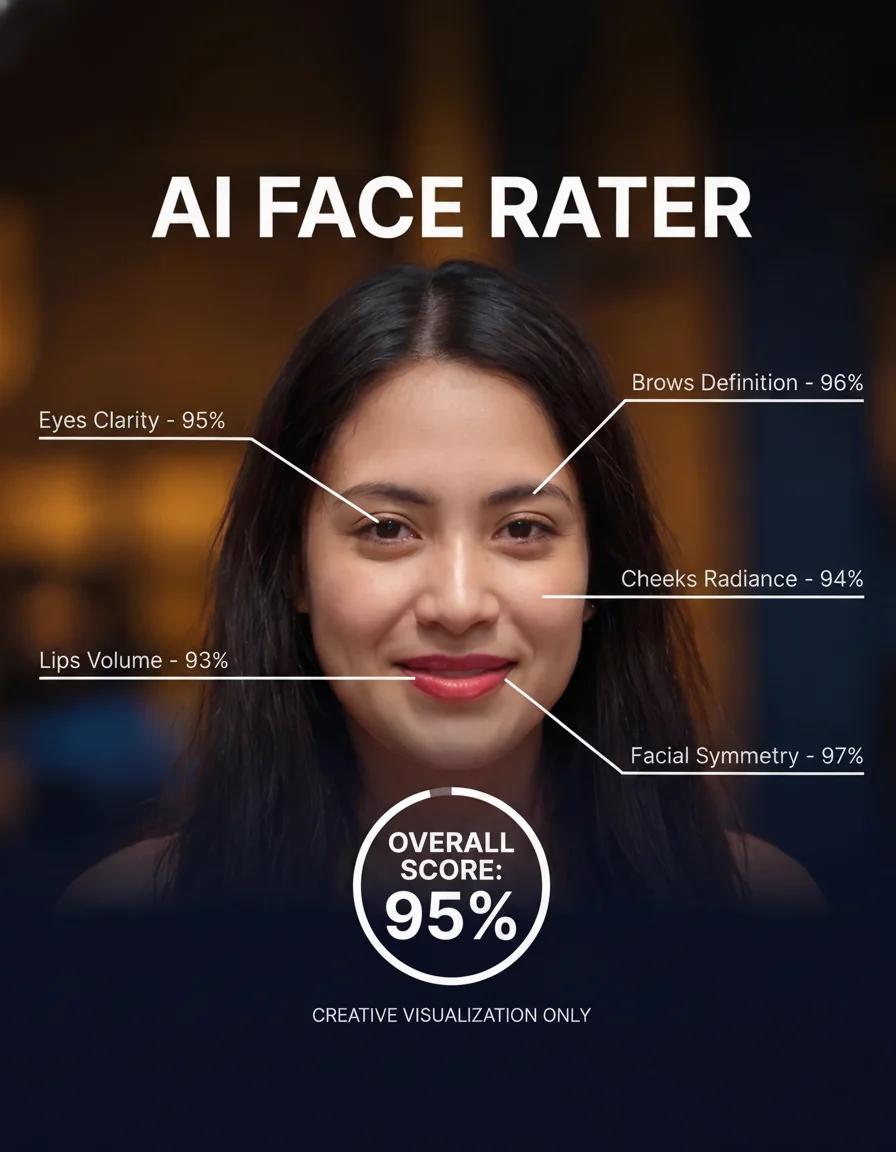
    AI Face Rater

    AI Face Rater

    Trasforma un ritratto chiaro in un divertente rapporto di valutazione facciale AI

    Test di Attrattiva AI

    Test di Attrattiva AI

    Fai un test di attrattività AI giocoso e ottieni una scheda di valutazione condivisibile

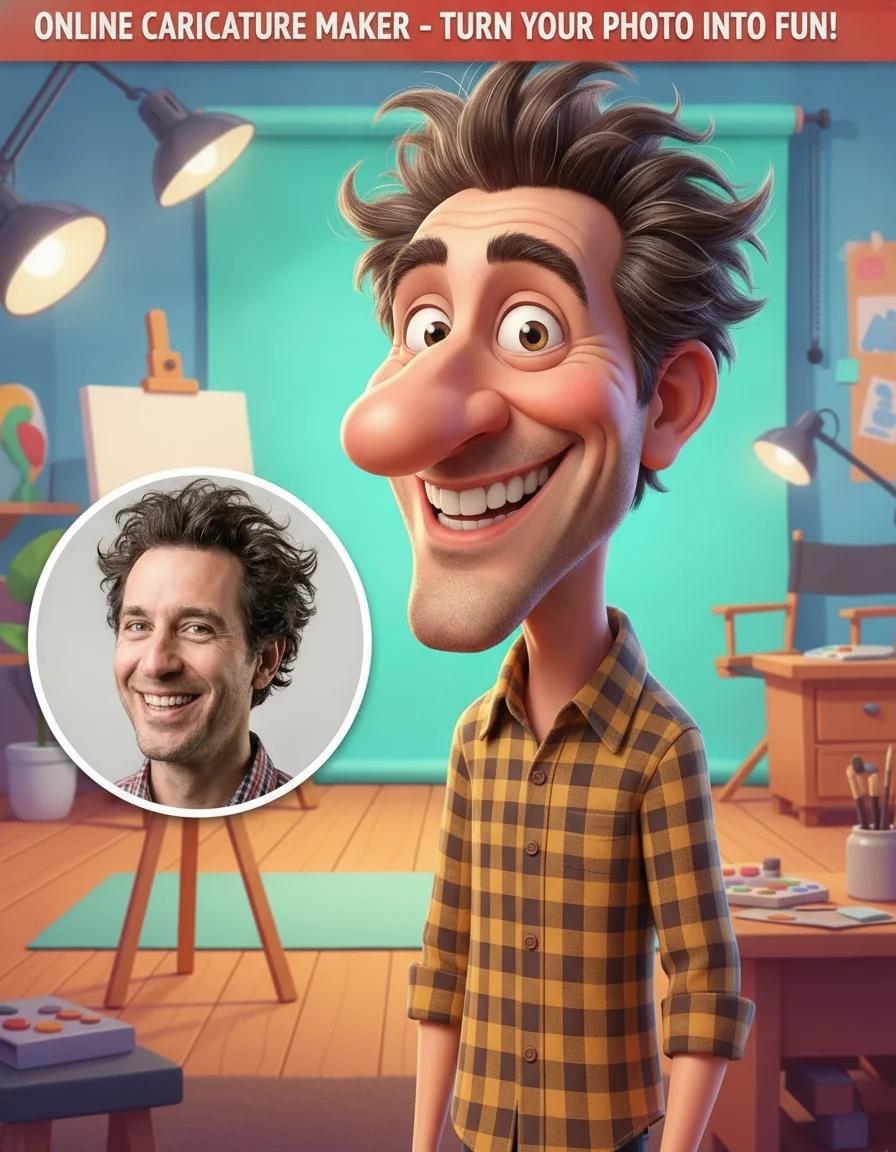
    Creatore di Caricature Online

    Creatore di Caricature Online

    Aggiungi un effetto caricatura ai tuoi video con il nostro Creatore di Caricature Online

    Generatore di Mostri AI

    Generatore di Mostri AI

    Crea creature fantasy originali e arte di mostri con AI

    Domande su come trasformare foto in disegno

    Risposte pratiche su immagini di partenza, stili di matita e linea, e su come scrivere una direzione visiva chiara.

    Cosa significa trasformare foto in disegno?⌄
    Trasformare foto in disegno significa usare un’immagine come riferimento per creare una versione con aspetto di matita, inchiostro, carboncino o disegno lineare. Carichi la foto e spieghi lo stile desiderato; l’obiettivo è conservare soggetto, posa e composizione mentre cambia il mezzo visivo.
    Quali foto funzionano meglio per trasformare foto in disegno?⌄
    Per trasformare foto in disegno, preferisci immagini nitide, ben illuminate e con un soggetto staccato dallo sfondo. Ritratti con volto visibile, animali alla luce del giorno ed edifici con contorni chiari danno più materiale visivo a un disegno a matita o a un disegno lineare.
    Quali stili posso chiedere quando voglio trasformare foto in disegno?⌄
    Puoi trasformare foto in disegno con grafite dettagliata, tratteggio leggero, carboncino più scuro o contorni a inchiostro. Per una pagina da colorare chiedi linee aperte e sfondo semplice; per un ritratto descrivi ombra morbida e texture di matita.
    Trasformare foto in disegno va bene per il ritratto di un animale?⌄
    Sì. Per trasformare foto in disegno di un animale, un’immagine con occhi, muso e pelo visibili rende il risultato più leggibile. Descrivi se vuoi valorizzare la texture del pelo, la forma della testa o un contorno più semplice per la composizione.
    Che differenza c’è tra trasformare foto in disegno e passare da foto a schizzo?⌄
    Nel linguaggio comune il passaggio da foto a schizzo indica un risultato più rapido e abbozzato, mentre trasformare foto in disegno copre anche finiture curate come grafite piena o inchiostro. Nella pratica puoi chiedere entrambi: uno schizzo essenziale con pochi tratti oppure un disegno a matita più costruito.
    Posso trasformare foto in disegno per una pagina da colorare?⌄
    Sì. Per trasformare foto in disegno pensato per essere colorato, scegli una foto con forme facili da distinguere e chiedi contorni chiari, poche ombre e spazi aperti. Il risultato può servire come punto di partenza per un’attività con un tema personale.
    Come preservare l’aspetto del soggetto quando si vuole trasformare foto in disegno?⌄
    Quando trasformare foto in disegno deve conservare un volto o un luogo, usa la versione più chiara dell’immagine originale e descrivi quali elementi devono restare: espressione, posa, vestiti, architettura o animale. Cambiare un dettaglio della richiesta alla volta aiuta a capire come il tratto influenza la scena.
    Cosa devo scrivere nella richiesta per trasformare foto in disegno?⌄
    Per trasformare foto in disegno, descrivi il mezzo e il contrasto: per esempio, disegno a matita su carta bianca, grafite fine con tratteggio e la stessa posa. Se vuoi linee, indica contorni a inchiostro, spazio bianco e assenza di colore; chi preferisce il passaggio da foto a schizzo può chiedere pochi tratti essenziali.

    Inizia a trasformare foto in disegno

    Scegli una tua foto, scrivi una frase su matita, inchiostro o contorno e guarda come il nuovo tratto dialoga con la composizione originale. L’anteprima ti permette di confrontare immagine e disegno prima di decidere la richiesta successiva.

    Trasformare foto in disegno